コラム」カテゴリーアーカイブ

VPSで動かすPOLESTAR Automation 評価版・3~ジョブ実践編

公開日:2019/06/13   更新日:2025/04/01

ワイドテックのYです。

「この」VPSシリーズも今回で第3弾、一応これが最終回のつもりです。
前回でVPSにPOLESTAR Automationをインストールし、使える状態になっていると思いますので、今回はPOLESTAR Automationを運用自動化ツールとして使うためのサンプルジョブや点検グループのインストール方法をご紹介します。

■サンプルジョブをダウンロードしよう

商用版のPOLESTAR Automationでは、フル構成で200種類を超えるジョブ・点検テンプレートを提供しているのですが、評価版での提供はごく一部となり、しかもお手数ながら、お客様ご自身で個別にダウンロード・導入(インポート)していただく必要があります。
サンプルジョブのダウンロード先URLは、評価版のダウンロード申し込みとともに自動送信されたメールに記載されており、こちらは何度でもアクセスしてダウンロードが可能となっております。

サンプルジョブをダウンロードしよう

このページからは、Windows用、Linux用に各14種類、計28種類のジョブと点検テンプレート(これらを総称して弊社では「サンプルジョブ」と呼んでいます)を提供しています。

■Linux用ジョブ

1. 点検ジョブ
NO ジョブ名 説明
1 NTP時刻ずれチェック NTPサーバーと対象サーバーの時刻がずれている場合、実行中のサービスに影響を与える可能性があるため、時刻ずれの点検により障害予防を図る
2 Bashリモート任意コードの実行点検 BashShellの環境変数処理における脆弱性の有無を確認。脆弱性が放置されている場合、システムセキュリティを迂回してのShellコマンド実行による攻撃を受ける可能性がある
3 OpenSSL HeartBleed点検 暗号化通信に多く使われるOpenSSLライブラリにおいて、サーバーに保存された重要メモリデータが漏えいするHeartBleedという深刻なバグが発生したため、システム及びSWに対する迅速な脆弱性対策を実行することを推奨
2. 変更監査ジョブ
NO ジョブ名 説明
1 ルーティング情報の変更確認 サーバーの再起動やOSパッチ作業を行う際、設定されたルーティング情報が変更された場合は実行中のサービスに影響を与える可能性があるため、作業前·後のデータの変化を監査し、障害予防を図る
2 DNS情報の変更確認 サーバーの再起動やOSパッチ作業を行う際、設定されたDNS情報が変更された場合は実行中のサービスに影響を与える可能性があるため、作業前·後のデータの変化を監査し、障害予防を図る
3 OSファイアウォールの設定変更確認 サーバーの再起動やOSパッチ作業を行う際、設定されたOSファイアウォール情報が変更された場合は実行中のサービスに影響を与える可能性があるため、作業前·後のデータの変化を監査し、障害予防を図る
3. スクリプトジョブ
NO ジョブ名 説明
1 Javaのバージョン確認 サーバーにインストールされて実行されているJavaバージョン確認
2 Linuxアカウント生成、パスワード変更 新規に導入されるサーバー、または既存のサーバーに新規のアカウントを追加する作業 / 既存サーバーに登録された一般アカウントに対するパスワードの変更作業
3 SW情報収集:Package、Application RPM形式のパッケージからインストールされたソフトウェアの情報確認
4 ens192の詳細表示 ens192のデバイス関連情報を確認
5 パッケージ情報表示 インストールしたパッケージ情報を表示
6 HDD使用率取得 HDDの使用率を取得
7 ネットワークインターフェースの一覧表示 ネットワークデバイスの種類、状態などを確認
8 USBデバイス情報の取得 接続されているUSBデバイスの情報を取得

■Windows用ジョブ

1. 点検ジョブ
NO ジョブ名 説明
1 NTP時刻ずれチェック NTPサーバーと対象サーバーの時刻がずれている場合、実行中のサービスに影響を与える可能性があるため、時刻ずれの点検により障害予防を図る
2. 変更監査ジョブ
NO ジョブ名 説明
1 ルーティング情報の変更確認 サーバーの再起動やOSパッチ作業を行う際、設定されたルーティング情報が変更された場合に実行中のサービスに影響を与える可能性があるため、作業前·後のデータの変化を監査し、障害予防を図る
2 DNS情報の変更確認 サーバーの再起動やOSパッチ作業を行う際、設定されたDNS情報が変更された場合に実行中のサービスに影響を与える可能性があるため、作業前·後のデータの変化を監査し、障害予防を図る
3 OSファイアウォールの設定変更確認 サーバーの再起動やOSパッチ作業を行う際、設定されたOSファイアウォール情報が変更された場合にはサービスに影響を与える可能性があるため、作業前·後のデータの変化を監査し、障害予防を図る
3. スクリプトジョブ
NO ジョブ名 説明
1 Windows HotFix情報収集 Windowsサーバーを対象にHotFix情報を収集し、Microsoftの推奨するアップデートが実施されたかどうかを確認
2 Javaのバージョン確認 対象サーバーで現在実行中のJavaバージョンの確認
3 SW情報収集:Package、Application EXE形式のインストーラでインストールされたソフトウェアの情報確認
4 最新10件のアプリケーションログの取得 起動したアプリケーションの最新10件のログ情報を取得
5 「受信の規則」取得 (ファイアウォール) Windowsファイアウォールの「受信の規則」を取得
6 「送信の規則」取得 (ファイアウォール) Windowsファイアウォールの「送信の規則」を取得
7 HDD情報、使用率取得 HDDの情報、使用率を取得
8 ドメイン情報取得 ドメインの情報を取得
9 電源オプション状態確認 電源オプション(バランス/高パフォーマンス/省電力)状態を確認
10 SNMP状態確認 SNMPがある場合、状態の確認が可能

■ジョブのインポート手順

各ジョブはXMLファイルになっていて、クライアント側に展開したXMLをブラウザからインポートすることになります。
実は、ジョブごとにインポートの方法がそれぞれ異なるので、個別にインポート手順を記したマニュアルを添付させていただいています。ちょっと煩雑で、お手数をおかけすることになります。
一例として、XMLが3個入っていてそれぞれインポート先が異なるという「OpenSSL HeartBleed点検」のインポート手順をご紹介しておきます。

1. ダウンロードした「OpenSSL HeartBleed点検(Linux用)」のアーカイブファイルを、クライアントPC上の任意のフォルダーに展開します。
(実はインポート方法は、展開先に作成されるPDF版マニュアルの中に全部書いてあります)

ダウンロードした「OpenSSL HeartBleed点検(Linux用)」のアーカイブファイルを、クライアントPC上の任意のフォルダーに展開します。

2. まず「〔構成リスト〕 OpenSSL HeartBleed点検.xml」からインポートします。
POLESTAR Automationの管理サーバーにログインし、「構成」-「構成リスト」を選択します。

まず「〔構成リスト〕 OpenSSL HeartBleed点検.xml」からインポートします。

3. 次に「マイ コンピュータ」をクリックします。クライアントPC側(ここではWindows)のファイル選択ダイアログが開きますので、「〔構成リスト〕OpenSSL HeartBleed 点検.xml」を選択し、「開く(O)」をクリックします。

次に「マイ コンピュータ」をクリックします。クライアントPC側(ここではWindows)のファイル選択ダイアログが開きますので、「〔構成リスト〕OpenSSL HeartBleed 点検.xml」を選択し、「開く(O)」をクリックします。

4. 「ファイル」欄に目的のファイル名があることを確認し「インポート分析」をクリックします。

「ファイル」欄に目的のファイル名があることを確認し「インポート分析」をクリックします。

5. チェックボックスにチェックを付けて「インポート」をクリックします。

チェックボックスにチェックを付けて「インポート」をクリックします。

6. 「成功」を確認した後、「閉じる」をクリックします。

「成功」を確認した後、「閉じる」をクリックします。

7. 「更新」をクリックします。

「更新」をクリックします。

8. ジョブが追加されたことを確認後、ダブルクリックします。

ジョブが追加されたことを確認後、ダブルクリックします。

9. 「スクリプト種類」が「Shell」、「OS」が「Unix/Linux」であることを確認し、「保存」をクリックします。

「スクリプト種類」が「Shell」、「OS」が「Unix/Linux」であることを確認し、「保存」をクリックします。

10. 次に「〔点検グループ〕脆弱性点検_HeartBleed 点検.xml」をインポートします。「ダッシュボード」-「構成の状況」を選択します。

11. 「構成の状況」タブが開いたら、中にある「点検グループ」タブの「インポート」をクリックします。

「構成の状況」タブが開いたら、中にある「点検グループ」タブの「インポート」をクリックします。

11. 「構成の状況」タブが開いたら、中にある「点検グループ」タブの「インポート」をクリックします。

「構成の状況」タブが開いたら、中にある「点検グループ」タブの「インポート」をクリックします。

12. 「マイコンピュータ」をクリックしてクライアントPC側のファイル選択ダイアログが開いたら「〔点検グループ〕脆弱性点検_HeartBleed 点検.xml」を選択して「開く(O)」をクリックします。

 「マイコンピュータ」をクリックしてクライアントPC側のファイル選択ダイアログが開いたら「〔点検グループ〕脆弱性点検_HeartBleed 点検.xml」を選択して「開く(O)」をクリックします。

13. ファイル名を確認して「インポート」をクリックします。

ファイル名を確認して「インポート」をクリックします。

14. 確認のダイアログが開いたら「確認」をクリックします。

確認のダイアログが開いたら「確認」をクリックします。

15. ジョブが追加されたことを確認します。

ジョブが追加されたことを確認します。

16. ワークスペース(管理UI左側)の「点検グループ」をクリックして「点検グループ」のツリーが開いたら「All」をクリックし、「脆弱性点検_HeartBleed 点検」がインポートされたことを確認します。

ワークスペース(管理UI左側)の「点検グループ」をクリックして「点検グループ」のツリーが開いたら「All」をクリックし、「脆弱性点検_HeartBleed 点検」がインポートされたことを確認します。

17. 最後に「〔点検ジョブ〕脆弱性点検_HeartBleed 点検.xml」のインポートを行います。

「ダッシュボード」-「構成の状況」を選択します。

最後に「〔点検ジョブ〕脆弱性点検_HeartBleed 点検.xml」のインポートを行います。

18. 「マイコンピュータ」をクリックしてクライアントPC側のファイル選択ダイアログが開いたら「〔点検ジョブ〕脆弱性点検_HeartBleed 点検.xml」を選択して「開く(O)」をクリックします。

「マイコンピュータ」をクリックしてクライアントPC側のファイル選択ダイアログが開いたら「〔点検ジョブ〕脆弱性点検_HeartBleed 点検.xml」を選択して「開く(O)」をクリックします。

19. ファイル名を確認して「インポート」をクリックします。

ファイル名を確認して「インポート」をクリックします。

20. 確認のダイアログが開いたら「確認」をクリックします。

確認のダイアログが開いたら「確認」をクリックします。

21. ジョブが追加されたことを確認します。

ジョブが追加されたことを確認します。

22. ワークスペースの「ジョブ」をクリックして「ジョブ」のツリーが開いたら「All」をクリックし、「脆弱性点検_HeartBleed 点検」がインポートされたことを確認します。

ワークスペースの「ジョブ」をクリックして「ジョブ」のツリーが開いたら「All」をクリックし、「脆弱性点検_HeartBleed 点検」がインポートされたことを確認します。

以上でLinux用「OpenSSL HeartBleed 点検」のインポートは終了です。ふぅ。

■ジョブの確認

では、インポートした「OpenSSL HeartBleed 点検」ジョブが動作するかどうか、確認してみましょう。
1. ワークスペースが「ジョブ」担っている状態から「All」をクリックし、インポートした「脆弱性点検_HeartBleed 点検」ジョブをダブルクリックします。

ワークスペースが「ジョブ」担っている状態から「All」をクリックし、インポートした「脆弱性点検_HeartBleed 点検」ジョブをダブルクリックします。

2. 中にある「基本情報」タブの下にある「基本情報」をクリックし、「OS」欄が「Unix/Linux」になっていることを確認します。

中にある「基本情報」タブの下にある「基本情報」をクリックし、「OS」欄が「Unix/Linux」になっていることを確認します。

3. 「基本情報」-「点検グループ選択」をクリックして点検グループを指定します。

「基本情報」-「点検グループ選択」をクリックして点検グループを指定します。

4. 「基本情報」-「対象選択」をクリックし、ジョブを実行する対象のサーバーを選択します。ここでは「Unix/Linux」をツリーから「グループ/デバイス」にドラッグ&ドロップしてみましょう。
「Unix/Linux」がスマートグループ(解説はいずれ。または評価版ダウンロードページからダウンロードできるユーザーマニュアルをご覧ください)が追加され、現在POLESTAR Automation管理サーバーに登録されているすべてのLinux(およびUNIX)サーバーが対象となります。

「基本情報」-「対象選択」をクリックし、ジョブを実行する対象のサーバーを選択します。ここでは「Unix/Linux」をツリーから「グループ/デバイス」にドラッグ&ドロップしてみましょう。

5. もし個別に対象サーバーを登録する場合は、以下のようにツリーから個別のサーバーを選択してドラッグ&ドロップします。

もし個別に対象サーバーを登録する場合は、以下のようにツリーから個別のサーバーを選択してドラッグ&ドロップします。

6. スケジュールを登録するには、「基本情報」タブの下の「スケジュール」タブから「追加」をクリックします。

スケジュールを登録するには、「基本情報」タブの下の「スケジュール」タブから「追加」をクリックします。

7. スケジュールが「1回」「毎日」「毎週」「毎月」「繰り返し(指定した間隔で繰り返します)」から選べます。触ってみれば直感的にわかっていただけるかと思います。設定したら「保存」をクリックします。
ここでは毎日6時00分というスケジュールを入れてみます。

スケジュールが「1回」「毎日」「毎週」「毎月」「繰り返し(指定した間隔で繰り返します)」から選べます。触ってみれば直感的にわかっていただけるかと思います。設定したら「保存」をクリックします。

8. 登録したスケジュールを確認します。

登録したスケジュールを確認します。

9. 設定が終わったら「保存」をクリックします。

設定が終わったら「保存」をクリックします。

以上で、スケジュール機能を使った「OpenSSL HeartBleed点検」ジョブ(Linux用)の実行予約ができました。

■ジョブの実行

実は、先の画面の「保存」の隣にも「実行」ボタンがあり、スケジュールを登録しなくても、そこから直ちにジョブを実行することができます。
POLESTAR Automationのジョブには2種類の実行方法があります。どちらから実行しても結果は変わりませんので、便利な方をお使いください。

1. ワークスペースからの実行。各ジョブのコンテキストメニューから「実行」を選ぶと、ジョブの実行が開始されます。

ワークスペースからの実行。各ジョブのコンテキストメニューから「実行」を選ぶと、ジョブの実行が開始されます。

2. 個別のジョブタブからも実行できます。ワークスペースからジョブをダブルクリックしてタブを開き、その右上端にある「実行」をクリックします。

個別のジョブタブからも実行できます。ワークスペースからジョブをダブルクリックしてタブを開き、その右上端にある「実行」をクリックします。

■ジョブの結果確認

ジョブの実行結果を確認する手順です。

1. 管理サーバーUI下部の「実行ジョブ」で、実行したジョブをダブルクリックします。

管理サーバーUI下部の「実行ジョブ」で、実行したジョブをダブルクリックします。

2. 開いたタブで「ジョブ履歴」をクリックすると、結果が確認できます。

開いたタブで「ジョブ履歴」をクリックすると、結果が確認できます。

「OpenSSL HeartBleed点検」の場合、結果欄の「遵守」とか「違反」は、
遵守 : 脆弱性のあるOpenSSLバージョンが使用されていない
違反 : 脆弱性のあるOpenSSLバージョンが使用されている
という意味になります。

3. 「名称」欄にあるホスト名をダブルクリックすると、詳細が確認できます。

「名称」欄にあるホスト名をダブルクリックすると、詳細が確認できます。

■ちょっと便利な使い方

POLESTAR Automationには構成情報の取得やジョブの実行以外にも、たくさんの機能があります。
例えば、手持ちのスクリプトを「スクリプトジョブ」として登録し、複数の管理対象サーバー上で同時に走らせることも可能です。
詳しくはユーザーマニュアルをご覧いただければ、と思いますが、せっかくなのでひとつだけ、POLESTAR Automationならではの機能を紹介しておきたいと思います。
「入力コマンド実行」というもので、例えば管理中のサーバーのメモリ利用状況、ストレージの空きといた情報を今すぐ知りたい時や、シェルのコマンドや短いスクリプトを走らせたい時など、わざわざ個別にコンソールを開かなくても、POLESTAR Automationから1回の実行で済みます。
まずはPOLESTAR Automation管理サーバーのUIから「運用」-「入力コマンド実行」を選択します。

ちょっと便利な使い方

「入力コマンド実行」のタブが開きます。今回はメモリの使用状況を調べるためのfreeコマンドを、6個のLinuxサーバー(すべてVPSです)に対して実行してみました。

  1. ワークスペースから「Linux」をドラッグ
  2. 「対象サーバ」領域にドロップ
  3. 「コマンド実行」欄に「free」と入力して右端の「実行」をクリック
  4. 下に「free」というタブが作成され、各サーバーで実行された結果が表示される

4. 下に「free」というタブが作成され、各サーバーで実行された結果が表示される
以上のような手順で、各サーバーの現在のメモリとSwap領域の状態が、1回の操作で調べられます。
こんな風に、日常的なサーバー管理のツールとしても便利にお使いいただけるかと思います。

下に「free」というタブが作成され、各サーバーで実行された結果が表示される

今回はここまでです。
VPSへの導入をテーマとした連載企画はこれで最後になりますが、評価版の活用方法については、今後も随時情報発信して行ければと考えています。
最後に、執筆にあたってさまざまなインスピレーションとモチベーションを与えてくれた「美雲このは」さんに感謝しつつ、この連載を締めくくります。


VPSで動かすPOLESTAR Automation 評価版・2~インストール手順編

公開日:2019/06/12   更新日:2025/04/01

ワイドテックのYです。

前回に引き続き「この」VPSシリーズの第2弾。実際にVPSにPOLESTAR Automationをインストールする手順をご紹介します。

■まずは管理サーバーの準備から

POLESTAR Automationの本体と呼べるのが管理サーバー(Manager Server)です。VPSを確保し、管理サーバーをインストールしてみましょう。

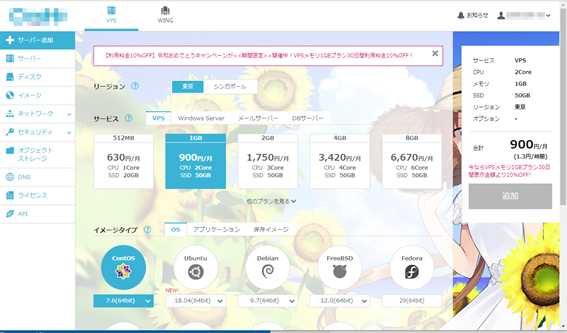
1. VPSの用意ができていることを前提とします。プラン選択から初期設定、SSHでコンソールを開けるようになるまでの一連の手順は省きますが、「この」VPSはコントロールパネルが非常にわかりやすいですね。ちなみにOSはいろいろなLinux/BSDディストリビューションから選べますが、迷ったらこれ、ということでCentOSにしました。
まずは管理サーバーの準備から

2. まずはダウンロードの申し込みからです。 最低限必要なのは、お名前とメールアドレス(確認のために2度入力)、そして評価版使用許諾と個人情報保護条件への同意だけですが、企業の方は企業名なども書いていただけると嬉しいです。
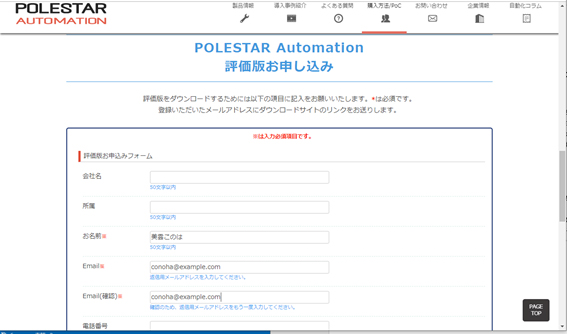
まずはダウンロードの申し込みからです。最低限必要なのは、お名前とメールアドレス(確認のために2度入力)、そして評価版使用許諾と個人情報保護条件への同意だけですが、企業の方は企業名なども書いていただけると嬉しいです。

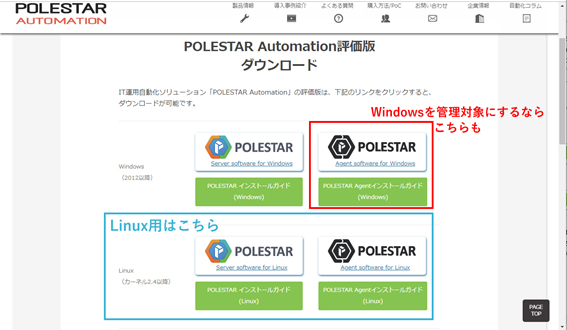
3. 数秒後、ダウンロード用URL(3回までアクセス可能)の記載されたメールが、先の申し込み画面で入力したメールアドレス宛に自動送信されます。クライアントPCでブラウザから開き、Linux用POLESTAR Automation評価版一式をダウンロードしましょう。

  • POLESTAR Server software for Linux
  • POLESTAR インストールガイド(Linux)
  • POLESTAR Agent software for Linux
  • POLESTAR Agentインストールガイド(Linux)

Windows系のサーバーも管理対象とする場合は、Windows版のエージェントもダウンロードしておきます。

  • POLESTAR Agent software for Windows
  • POLESTAR Agent インストールガイド(Windows)
Windows系のサーバーも管理対象とする場合は、Windows版のエージェントもダウンロードしておきます。

4. ダウンロードしたLinux用評価版のtar.gzファイルを展開します。展開するとPolestarEvaliation_Linuxというディレクトリ(フォルダー)が作成され、その中にプログラム本体のアーカイブであるpolestar_evaluation.tar.gzとマニュアル、そしてライセンスキーのテキストファイルが格納されています。
※今回の作業はWindowsクライアント上から行っていますが、もちろんデスクトップLinuxや他の環境から実施しても構いません。
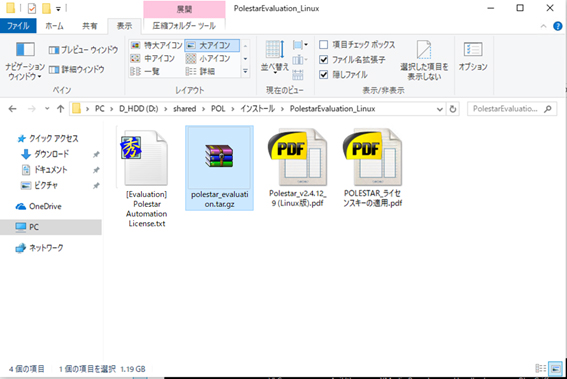
ダウンロードしたLinux用評価版のtar.gzファイルを展開します。展開するとPolestarEvaliation_Linuxというディレクトリ(フォルダー)が作成され、その中にプログラム本体のアーカイブであるpolestar_evaluation.tar.gzとマニュアル、そしてライセンスキーのテキストファイルが格納されています

5. VPSにSSHクライアントでroot権限でログインし、polestar_evaluation.tar.gzをrootディレクトリに転送します。WindowsでTera Termをお使いの方は、ドラッグ&ドロップでSCPを使うと便利でしょう。
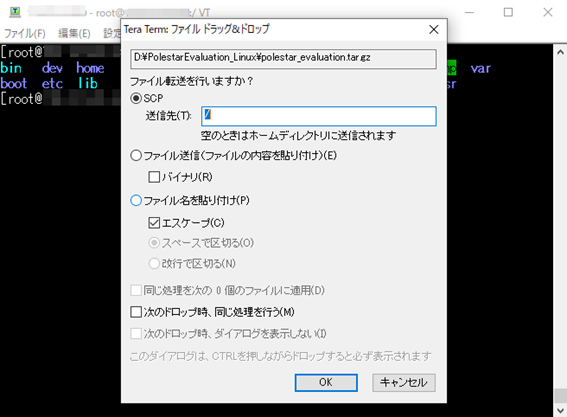
VPSにSSHクライアントでroot権限でログインし、polestar_evaluation.tar.gzをrootディレクトリに転送します。WindowsでTera Termをお使いの方は、ドラッグ&ドロップでSCPを使うと便利でしょう。

6. 転送したpolestar_evaluation.tar.gzをそのままrootディレクトリ上で展開します。
# tar -xzvf polestar_evaluation.tar.gz
展開すると、ディレクトリpolestarが作成されます。
※展開後、polestar_evaluation.tar.gzは削除していただいても構いません

7. このtar.gzには、POLESTAR Automationのプログラム以外に、実はMariaDB(とOpenJDK)も同梱されています。 まずMariaDB関連の作業を行います。

# useradd mysql
# cd polestar
# chown -R mysql mariadb-10.3.12-linux-x86_64
# chgrp -R mysql mariadb-10.3.12-linux-x86_64
# su mysql
# cd mariadb-10.3.12-linux-x86_64/bin
# ./mysqld_safe --defaults-file=/polestar/mariadb-10.3.12-linux-x86_64/my.cnf
# su root

8. 次にファイアウォールの設定です。必要なポートの開放を行います。
開放するのはいずれもTCPポートで、80(Web UI用)、3306(MariaDB用)、22002、22003、22005(以上POLESTAR Automation独自機能で使用)の5つです。
ここではCentOS 7の標準であるfirewalldでの手順をご紹介していますが、iptablesの方に慣れ親しんでいるという方、UbuntuでUFWを使われる方などは適宜読み替えてください(手抜きですみません)。

# firewall-cmd --add-port=80/tcp --zone=public --permanent
# firewall-cmd --add-port=3306/tcp --zone=public --permanent
# firewall-cmd --add-port=22002/tcp --zone=public --permanent
# firewall-cmd --add-port=22003/tcp --zone=public --permanent
# firewall-cmd --add-port=22005/tcp --zone=public --permanent
# firewall-cmd --reload

9. ここまでで、POLESTAR Automationが起動できる状態となりました。

# cd /polestar/polestar_automation/bin
# ./manager.sh -start

最初の起動時にはDBの構築など一通りの初期設定を行うので、結構時間がかかります。

# ./manager.sh -status

を実行してみて、

Manager is running.

と出れば、POLESTAR Automationの起動が完了し、実行中の状態です。

10. ブラウザでVPSのIPアドレスを開いてみましょう。 デフォルトでは80番ポートにアサインされていますので、そのままIPアドレスを叩けばログイン画面が開くはずです。 最近のブラウザなら、まずFlashの実行許可が求められると思います。許可してください。
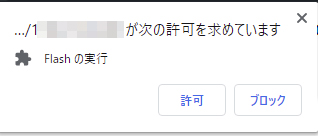
ブラウザでVPSのIPアドレスを開いてみましょう。デフォルトでは80番ポートにアサインされていますので、そのままIPアドレスを叩けばログイン画面が開くはずです。最近のブラウザなら、まずFlashの実行許可が求められると思います。許可してください。

Flashを許可すると、下のようなログイン画面が開きます。とりあえずログインしてみましょう。初期ログインIDとパスワードは、先にクライアントPCで展開した先にある「Polestar_v2.4.12_9 (Linux版).pdf」の7ページをご覧ください。
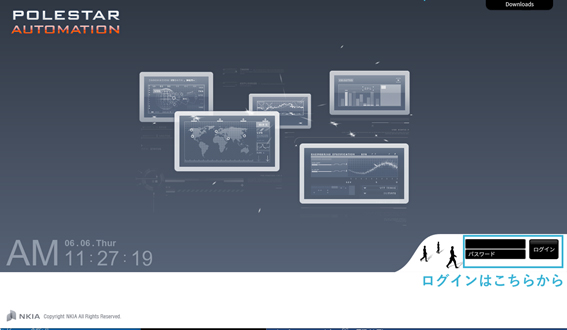
Flashを許可すると、下のようなログイン画面が開きます。とりあえずログインしてみましょう。初期ログインIDとパスワードは、先にクライアントPCで展開した先にある「Polestar_v2.4.12_9 (Linux版).pdf」の7ページをご覧ください。

11. ログインすると下のようなPOLESTAR Automationの管理画面が現れますが、初期状態のダッシュボードは、文字通り真っ白です。
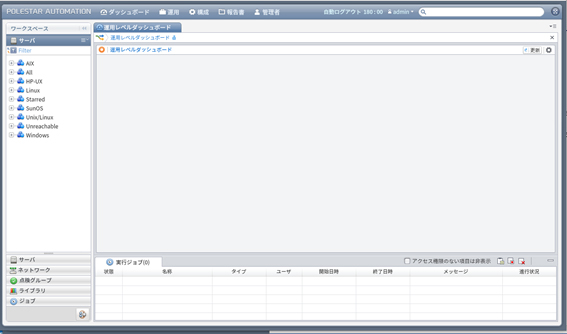
ログインすると下のようなPOLESTAR Automationの管理画面が現れますが、初期状態のダッシュボードは、文字通り真っ白です。

画面の右上に歯車のアイコンがあります。とりあえず、以下のように操作してみましょう。
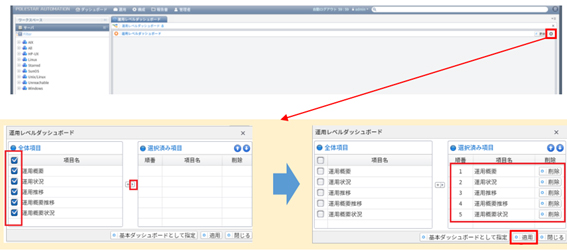
画面の右上に歯車のアイコンがあります。とりあえず、以下のように操作してみましょう。

こんな感じで、POLESTAR Automationらしくなります。
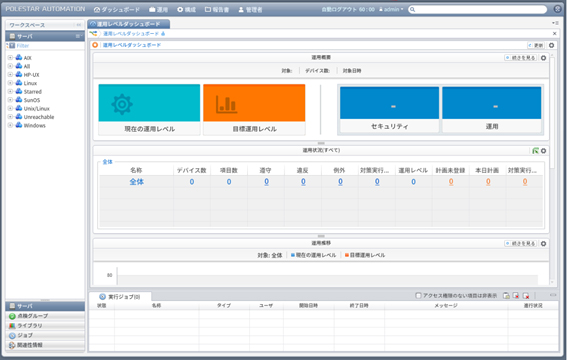
こんな感じで、POLESTAR Automationらしくなります。

12. この状態では、まだ管理対象サーバーやネットワーク機器を登録することはできません。評価版ライセンスを適用しましょう。
クライアントPCで先に展開したフォルダにある、「[Evaluation] Polestar Automation License.txt」ファイルを普段お使いのテキストエディタで開き、全体をコピーします。
次に、ブラウザに開いているPOLESTAR Automationの「システム管理」-「ライセンス管理」を開いて、コピーしたライセンスを貼り付けます。
ライセンス適用が完了すると、サーバー・ネットワーク機器各10台までを登録して180日間お使いいただける、POLESTAR Automation評価版の管理サーバーとしての準備が完了します。
このあたりの手順は、同じフォルダにある「POLESTAR_ライセンスキーの適用.pdf」もご参照ください。

■エージェントのインストール

管理サーバーの準備が整ったら、管理対象サーバーにエージェントをインストールし、管理サーバーに登録してみましょう。
まずは、管理サーバーをインストールしたVPS自分自身を管理対象として登録してみるのが、手っ取り早いです。

1. 先にクライアントPCでダウンロードしておいたAgent_Linux.tar.gzを展開します。
作成されたagent_linuxフォルダーの中身は、下のようになっているはずです。
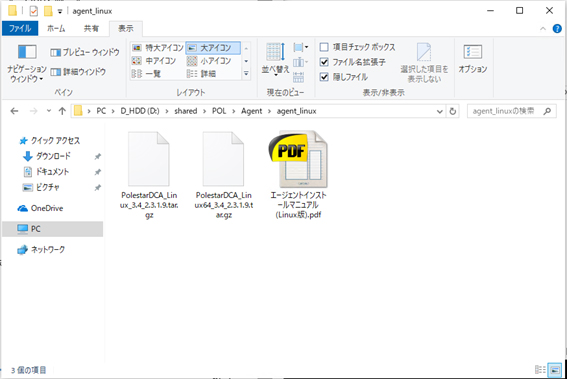
先にクライアントPCでダウンロードしておいたAgent_Linux.tar.gzを展開します。作成されたagent_linuxフォルダーの中身は、下のようになっているはずです。

2. VPSにSSHクライアントでログインし、PolestarDCA_Linux64_3.4_2.3.1.9.tar.gz (64ビットLinux用エージェント)を転送します。転送先はホームディレクトリでも構いませんが、サブディレクトリを作成してそこに展開することをおすすめします。

3. 転送したエージェントのファイルを展開します。
# tar –xzvf PolestarDCA_Linux64_3.4_2.3.1.9.tar.gz
カレントディレクトリにシェルスクリプトAgentInstall.shと、PolestarDCA_Agent というサブディレクトリが作成されます。

4. AgentInstall.shを実行すると、エージェントがインストールされます。
# ./AgentInstall.sh

5. もし管理サーバーと別のVPSや、実機を含む他のLinuxサーバーにエージェントをインストールした場合は、TCPポート22003の開放を行ってください。
# firewall-cmd --add-port=22003/tcp --zone=public --permanent
# firewall-cmd --reload

6. 以上でエージェントがインストールされ、管理サーバーからの登録が可能になりました。

■管理対象サーバーの登録

1. クライアントPCのブラウザでVPSのIPアドレスを開いて管理サーバーにログインし、メニューの「構成」-「デバイス登録」-「サーバ」の順に選択します。

クライアントPCのブラウザでVPSのIPアドレスを開いて管理サーバーにログインし、メニューの「構成」-「デバイス登録」-「サーバ」の順に選択

2. 「サーバ登録」画面が開きます。
「検索開始IPアドレス」「検索終了IPアドレス」ともに、エージェントをインストールした管理対象サーバー(ここでは管理サーバー自身)の同じIPアドレスを入力し、右上の「追加」をクリックします。
「ポート」は22003のままにしておきます。
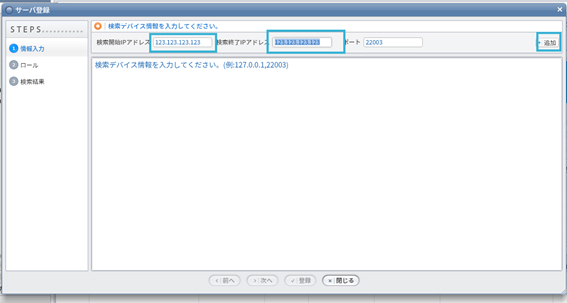
「検索開始IPアドレス」「検索終了IPアドレス」ともに、エージェントをインストールした管理対象サーバー(ここでは管理サーバー自身)の同じIPアドレスを入力し、右上の「追加」をクリックします。「ポート」は22003のままにしておきます。

3. 検索開始IPアドレスの下あたりに、入力されたサーバーのIPアドレスが表示されているはずです。 下端中央の「次へ」をクリックします。
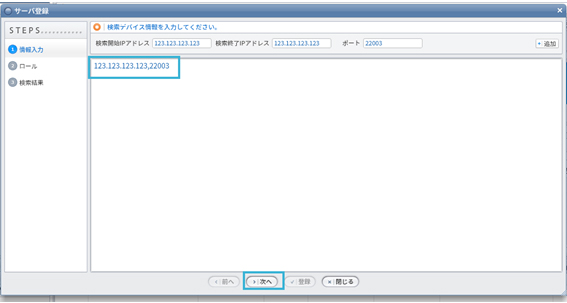
検索開始IPアドレスの下あたりに、入力されたサーバーのIPアドレスが表示されているはずです。 下端中央の「次へ」をクリックします。

4. 「ロール」を指定するステップとなります。指定したロール(権限グループ)に属するユーザーだけにサーバーを見せるようにするための設定ですが、今回はそのまま「次へ」をクリックします。クリックすると、サーバーの検索が開始されます。
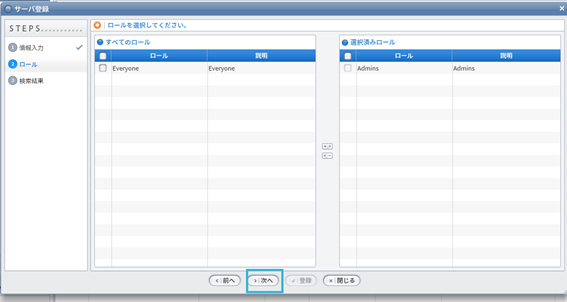
「ロール」を指定するステップとなります。指定したロール(権限グループ)に属するユーザーだけにサーバーを見せるようにするための設定ですが、今回はそのまま「次へ」をクリックします。クリックすると、サーバーの検索が開始されます。

5. サーバーの検索が完了し、登録が可能になったところです。「登録」をクリックすると、サーバーの登録が行われます。
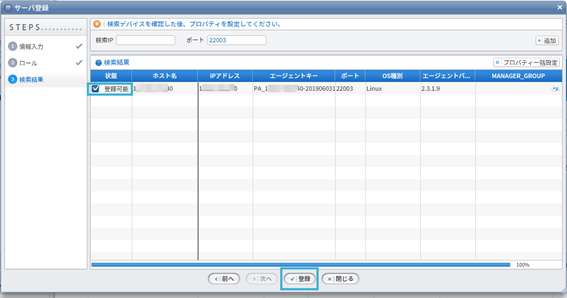
サーバーの検索が完了し、登録が可能になったところです。「登録」をクリックすると、サーバーの登録が行われます。

6. 登録が完了すると、状態が「管理」に変わります。「閉じる」をクリックしてください。
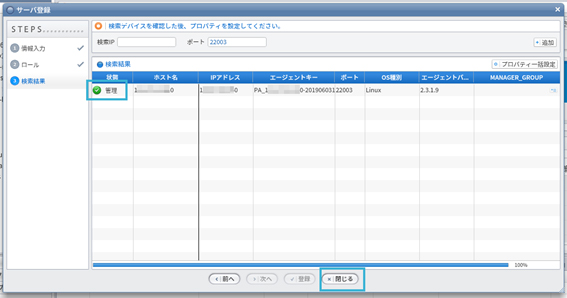
登録が完了すると、状態が「管理」に変わります。「閉じる」をクリックしてください。

7. ワークスペース(左端のツリー部分)に、登録したサーバーが表示されることを確認してみましょう。
「All」(登録済みサーバーすべて)と「Linux」(Linuxサーバーのみ絞り込み)の両方に、先に登録したサーバーのホスト名があるはずです。
どちらでも構いませんので、ダブルクリックしてみましょう。
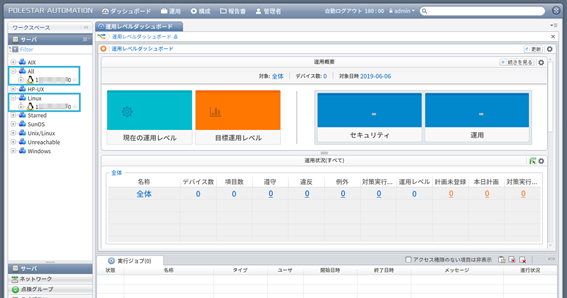
ワークスペース(左端のツリー部分)に、登録したサーバーが表示されることを確認してみましょう。「All」(登録済みサーバーすべて)と「Linux」(Linuxサーバーのみ絞り込み)の両方に、先に登録したサーバーのホスト名があるはずです。

8. エージェントによって取得された管理対象サーバーの情報が表示されます。これはエージェントの情報を表示しているところですが、CPUやディスク(ストレージ)、ファイルシステム(ファイルとディレクトリ/フォルダー)、メモリ、ネットワークインターフェース、OSといった情報も見られます。
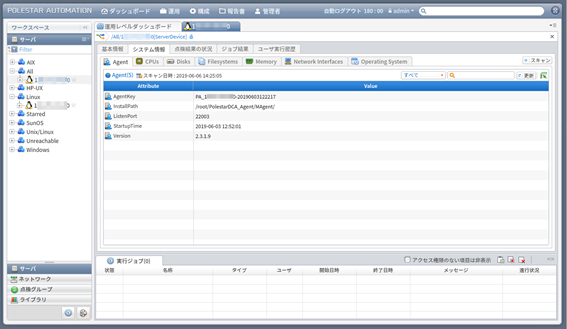
エージェントによって取得された管理対象サーバーの情報が表示されます。これはエージェントの情報を表示しているところですが、CPUやディスク(ストレージ)、ファイルシステム(ファイルとディレクトリ/フォルダー)、メモリ、ネットワークインターフェース、OSといった情報も見られます。

以上、今回は管理サーバーとエージェントのインストール、そして、エージェントの入った管理対象サーバーを管理サーバーに登録する手順をご紹介しました。
この記事、VPS向け、と銘打っていますが、別に物理実機であろうがオンプレ環境上にある仮想マシンであろうが、対象がLinuxである限り、基本的な手順は同じです。違いはローカルでダウンロードしたインストール関連ファイルをどうやってリモート側に送り込むか、それだけの話です。VPS以外の方も、ぜひ参考にしていただければ、と思います。

ここまででPOLESTAR Automationは動くようになりますが、管理対象サーバーに対してスクリプトを自動的に実行したり、点検をかけたり、といったPOLESTAR Automationならではの自動化機能を利用するには、「点検グループ」や「ジョブ」のインポートまたは作成が必要です。
次回は、そのあたりのご紹介です。
VPSで動かすPOLESTAR Automation 評価版・1~イントロ編

公開日:2019/06/11   更新日:2025/04/01

ワイドテックのYです。

前回のコラムで、自分でPOLESTAR Automation評価版を入れてみた話を書きましたが、そのインストール先がVPS(Virtual Private Server=仮想プライベートサーバー、root権限付きでレンタルされている仮想サーバー)であることはサラッと流しただけで、どのVPSを使ったのかとか、スペックとかには触れませんでした。ネタとしてキープしておいたために他ならないのですが、今回は、その部分を詳細にご紹介する段となります。

■評価版をどこに置くのか? それが問題だ

評価版を試したくても、あいにく実機が空いていないとか、仮想OSであっても自宅や勤務先のPCに入れるのはローカルのリソースを消費するので面倒だ、とおっしゃる方も、少なくないことでしょう。
それならば、と思いつくのが、パブリッククラウドやVPSなどに立てる方法です。中でも個人ユースなら、何もかもが従量制課金のクラウドではなく、固定料金主体のVPSに立てる方がベターだと思います。
しかし、公式に弊社からアナウンスしている評価版の動作環境での要求スペックは、贔屓目に見ても結構ハードル高めなものです。

    【動作環境】
  • OS:Windows2012以降、またはLinux(カーネル2.4以降)
  • 最小構成
    • CPU: 4Core以上
    • Memory: 8GB以上
    • Disk: 50GB (OS領域含む)以上
  • 推奨構成
    • CPU: 8Core以上
    • Memory: 16GB以上
    • Disk: 100GB (OS領域含む)以上

これ、開発元が決めたものとはいえ、これだけ見ると月1,000円以下のVPSはキツいと言わざるを得ないですね。気楽に試すにはちょっと辛いし、お勧めする立場としても少し気が引けてしまいます。
評価版とはいえ、実はプログラム自体は製品版など展開しているものと同じなのですが、管理対象のサーバー・ネットワーク機器が各10台、合計最大20台までに限定された評価版を試すのに、そこまでのスペックが必要なのか? という疑問が以前からありました。

■あえて、動作条件を下回るVPSで試してみる

そこで、実用最低レベルは一体どの辺までなのかを見極める上でも、VPSへの、それもギリギリ動きそうなローエンドに近い構成でのインストールにチャレンジしてみることにした次第です。
今回試したのは、月額ベースで借りられるだけでなく、時間単位の課金(不要な時は止めれば課金されない)にも対応していて、二次元+有名声優さんを使ったキャラクター展開でも知られる、国内の有名どころです。「この」VPS、個人的には以前から一度試してみたいと思っていたので、この機会に自腹でサインアップしてみました。

動作条件を下回るVPSで試してみる

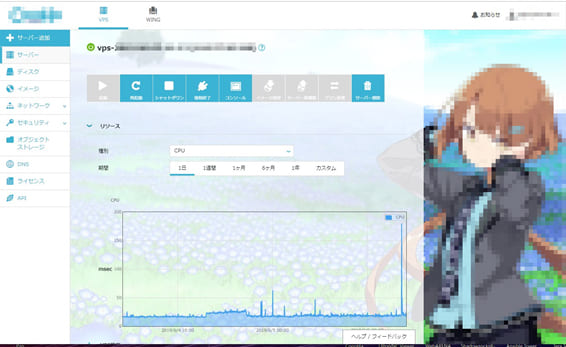
今回試したのは下から2番めのプランで、2コアの仮想CPU、メモリ1GB、SSDストレージ50GB、最新Linuxが使えて月額900円。1000円以下クラスのVPSとしてはスペックの良い方だと思います。今回は「令和」記念割引だとかで、10%引きの810円でした。

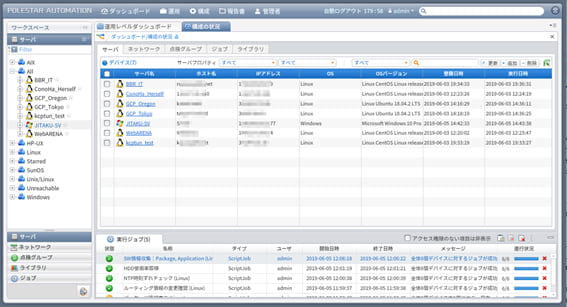
下の画面は、「この」VPSにインストールしたPOLESTAR Automation評価版の管理サーバーをブラウザで開き、「ダッシュボード」-「構成の状況」から登録済みの管理対象サーバーの一覧を開いてみたところです。

Linuxが6つ(うち4つがCentOS、2つがUbuntu)、Windowsが1つあります。

VPSにインストールしたPOLESTAR Automation評価版の管理サーバーをブラウザで開き、「ダッシュボード」-「構成の状況」から登録済みの管理対象サーバーの一覧を開いてみたところです。

POLESTAR Automationのエージェントをインストールして管理サーバーに登録すると、ハードウェアやOSの構成状態を、一目瞭然で確認できるようになります。
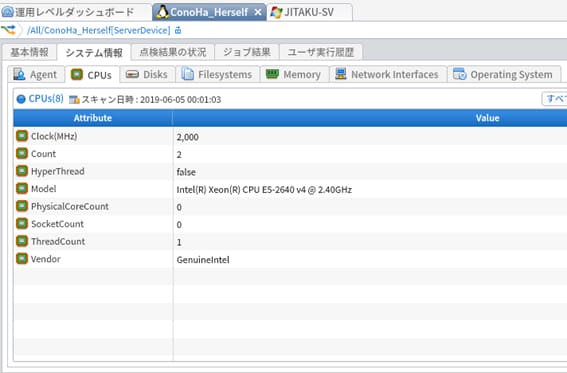
以下は「この」VPS自体にインストールしたエージェントによって収集された、「この」VPSのリソース情報のスクリーンショットです。まずはCPUから。コアは2つ、2.4GHzのXeonなのですね。

VPS自体にインストールしたエージェントによって収集された、「この」VPSのリソース情報のスクリーンショットです。まずはCPUから。コアは2つ、2.4GHzのXeonなのです

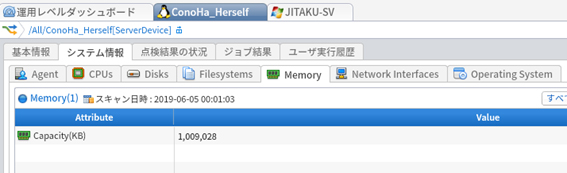
これはメモリ容量、単位はKB(キロバイト)です。本当に約1GBです。

メモリ容量、単位はKB(キロバイト)

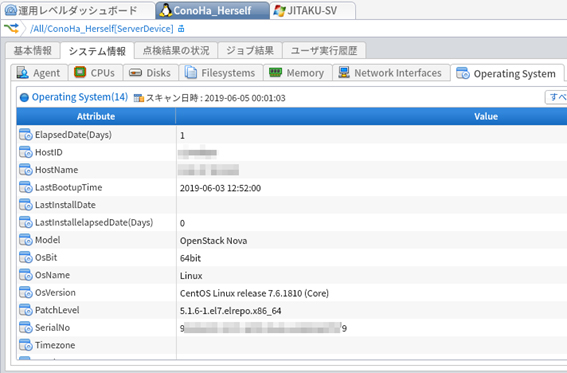
こちらはOSの情報です。仮想化基盤OpenStack Nova上で動いているCentOS 7.6であることがわかります。ちなみにカーネル5.1.6はBBR(前回のコラム参照)を使うために、自分で入れたものです。

OSの情報

と、いうわけで、今回の結論。

実際に試してみた印象では、社内の実機などで動かすのに比べると、やや重いかな、という気はしたものの、使えないレベルではないと感じました。
ログインして最初の画面全体のロードにはやや時間が掛かる印象です。freeコマンドで見てみるとSwap領域を多少消費しているようなので、スワップのためだと思いますが、ストレージがSSDということもあってか、そこまで待たされる感じもありません。一旦開き終わるとワークスペース(管理画面左側のツリー部分)でサーバー一覧を出す時間とかは、オンプレミスのPOLESTAR Automationとさほど遜色ない体感速度です。
ジョブも数台が対象ですから、実行速度はオンプレと大差ないです。
そんなわけで、自分なりの(非公式)結論です。
POLESTAR Automation評価版を動かしてみるなら、評価版の対象台数(サーバー/ネットワーク機器各10ノード、計最大20ノード)の範囲内であれば、今回の評価に用いた「この」VPSや同等のスペックで、リーズナブルな価格帯のVPSで十分です!

ちなみに管理対象として登録したのは、別のVPSやクラウド上にあるサーバー群と自宅のサーバーで、すべてグローバルIPでの登録です。対象のサーバーやVPSには予めエージェントを導入しておく必要があり、エージェントがVPS上のPOLESTAR Automation管理サーバーと疎通するためのポートの開放を、各VPSごとに行う必要もあります。
なお、VPS上のPOLESTAR AutomationにLAN上のサーバーを登録して管理したい場合、VPS側にVPNクライアントをインストールして、LAN側のVPNサーバーに疎通させるか、またはエージェントがグローバルにあるVPSから見えるように、インターネットに接続されたルーターでポートを開放する方法があります。接続点が1箇所で済み、プライベートIPアドレスで登録できる前者の方が、一旦VPNさえ疎通してしまえば楽な上にセキュリティ的にも良いのでしょうが、今回は自宅サーバー1台なので、後者の方法で試しています。
VPNを使う方法は、法人のお客様でパブリッククラウドやVPSに立てたPOLESTAR AutomationからPoCを行う場合にも有用かなと思います。

このコラムは、3回に分けての連載を予定しています。
次回は、VPSへの実際のインストール手順をご紹介します。


GWとGFW、そしてPOLESTAR Automation評価版

公開日:2019/05/29   更新日:2025/04/01

ワイドテックのYです。

10連休、新元号「令和」とともに明けた5月も、そろそろ終わりですね。
弊社の連休明けは、展示会「Japan IT Week 春・後期」とともにスタートしました。
連休明け直後、前後期・後期2会場での分散開催、慣れない仮設会場(東京ビッグサイト青海展示棟)のほぼ一番奥のブース、といういくつもの厳しい条件のもとで開幕した展示会でしたが、3日間の来場者数が例年と比べて激減したにもかかわらず、総来場者数に対する弊社ブース訪問者数の比率は、おかげさまで前年を上回っておりました。

ご来場いただいた皆様には、この場をお借りして感謝いたします。

■GWとGFW

数年前から毎年4月に仕事で中国に行くのが恒例で、今年も行ってきたのですが、中国出張のたびに毎回悩まされるのが、インターネット規制です。

ご存知の方も多いでしょうが、中国には「金盾工程」と呼ばれるインターネット統制の仕組みがあり、中国の外では「万里の長城(Great Wall)」に準えて「GFW(Great FireWall)」として知られています。しかし、規制があると必ず回避を試みようとする動きも出てくるわけで、次から次へと新しい回避手段が発見、ないしは生み出されています。
以前はGFW回避手段というとVPNが主流でしたが、VPNは通信プロトコル上見分けが簡単なので、近年は発見され次第、当局から即規制されると聞きます。

最近は「Shadowsocks」という、SOCKS5をベースに中国内で開発されたプロキシサーバーがよく利用されているようで、現在はさらに改良を加えた「ShadowsocksR(SSR)」が主流です。普通の非VPN通信と見分けが付きにくく、発見されにくい(=規制されにくい)上に、最新の暗号化技術(Chacha20など)が使えてセキュアで、しかもベースがSOCKS5なので速度も一般的なVPNより優秀、とされています。
これにさらにGoogleが開発し、Linuxカーネル4.9以降で有効化可能なTCP輻輳制御アルゴリズム「BBR(Bottleneck Bandwidth and Round-trip propagation time)」を組み合わせると、パケットロスが激減し、例えば動画などの視聴も安定します。 自分も最近SSR+BBRの存在を知り、今回の中国出張の直前に自宅のサーバーに立てて行きました。
導入には、こちらのQiitaの記事を参考にさせていただきました。

[中国金盾][VPN][ShadowsocksR][BBR] VPNを自分構築してみる

しかし、GFW以前にホテルのWi-Fiが絶不調で、あまり効果を実感する場面がなかったのがちょっと残念でした(ちなみに持参したスマートフォンには、GFWの影響を受けないタイ国のキャリアの海外ローミング対応プリペイドSIMカードを入れていました。短期の出張なら、これでも十分ですね)。

■趣味でPOLESTAR Automation 評価版を使ってみた

日本に帰ってきて、SSR+BBRのGFW超え技術や通信高速化効果にさらに興味が湧いてきたので、GW(ゲートウェイでも万里の長城でもなく、連休です)を機に、国内を含めたいくつかの国にVPS(レンタル仮想サーバー)を借り、立ててみました。

気付いたら、その数は9つにもなっていました。一体いくら掛かるの? と心配される方もおられるでしょうが、海外のVPSには、安いものでは共有IPで年額(月額の間違いではありません)300円台から、専有のグローバルIPがもらえるものでも、3か月で600円ぐらいからあったりします。ストレージは2~5GBとかですが、コンテンツを大量に置くわけでもないので、十分です。
その管理に、3月から弊サイトで提供しているPOLESTAR Automation 180日評価版を使いはじめました。

この評価版(管理サーバー)は普通のインストーラ形式ではなく、Java(OpenJDK系統で構いません)が使えるようになっているWindowsまたはLinux環境上で、フォルダー(ディレクトリ)に直接展開して実行するだけ、という非常に簡単な手順でお試しできるようになっているものです。
今回、管理サーバー自体も、自宅ではなく国内の某VPSに置いてみました。

管理対象の各VPS(すべてLinux、CentOS6だったり7だったりUbuntu 18.04だったり)にPOLESTAR Automationのエージェントを入れ、ポート(標準は22003ですが変更できます)のファイアウォールを開けてやった状態で、管理サーバーのGUIから対象サーバーを登録すれば、いろいろな操作や構成情報の取得が自動化できるようになります。
BBRや他の通信高速化手段の有効化設定、SSR等のインストーラやスクリプトファイルの配布からインストール、通信量(特に海外のVPSは転送量制限があるのが普通なので)や速度の測定などができるようにしました。既存のスクリプトを微改造して回し、結果を取ってきているだけなので、全然活用しているとは言えないのですが、VPSごとのコンソールやコントロールパネルなどにログインするより、楽でいいです。

こんな風に、POLESTAR Automation 評価版はお仕事でなくても、個人でダウンロードしていただいて、完全に趣味の範囲でお使いいただいても構いません。
お気に召していただいたら、ぜひともQiitaなどに投稿していただけるとありがたいです。
もちろん、趣味でお試しいただいて、ぜひ業務にも…となると、最高です。

■Qiitaといえば…

ところで、このコラムにはそのQiitaの広告バナーから飛んで来られた方も多いかと思います。なぜなら、バナーのリンク先が、このコラムになっているからです。(笑)
この4月から、弊社ではPOLESTAR Automationの知名度・認知度を上げるための、さまざまな取り組みを行っています。@ITさん(1回目2回目)やZDNet JapanさんにはPR記事が掲載されましたし、Qiitaさんほかにはバナー広告を出稿しました。

この中で普段から趣味でも実務でも参照することの多いQiitaへの出稿については、自分ことYがぜひやってみたいと考えて、半ばゴリ押しの形で決まったものです。なので、コピーとかも自分の作です。なお、バナー制作とおじさん画像のチョイスは、隣席のWebデザイナーさんにお願いしました。
実はそろそろ掲載が終わる頃なので、記念に全3種類のバナーを掲載しておきます。

Qiitaバナー Qiitaバナー Qiitaバナー
さて、冒頭のJapan IT Week 春に続き、来月6月12~14日には「Interop Tokyo2019」が控えています。今回は新バージョン「POLESTAR Automation V3(仮称)」を、初めて本格公開します。ご要望の多かったエージェントレス対応やAPI連携(Zabbixも行けます)、全面HTML5化した新UIなど、ぜひとも会場にてお試しいただければ幸いです。
皆様のご来場をお待ちしております。


「WSL」でノートPCにPOLESTAR Automation一式を入れてみた

公開日:2019/01/29   更新日:2025/04/01

ワイドテックのYです。

今年初のコラム脱稿が1月末ギリギリというタイミングになってしまいましたが、大型のお客様案件やその他POLESTAR Automation関連のいくつもの企画が、年明け早々から一斉に走り出してしまい、コラム執筆に手が回らなかったためです。
そんな中、多少時間が取れたので、POLESTAR Automationのインストールについて、ちょっと変わった「実験」をしてみました。今回はそのお話です。

■Windows上でLinuxが動く「WSL」とは

今回の実験を思い付いたのは、Windows 10上でLinuxのコマンドライン用ソフトウェアが動かせるという「Windows Subsystem for Linux(WSL)」を試してみたのがきっかけです。 WSLは2016年にβ版が、2017年のFall Creators Update(v1709)で正式版がそれぞれリリースされています。発表当初はBash on WindowsとかBash on Ubuntu on Windowsなどと呼ばれていたこともあります。発表された頃からその存在は認識していたのですが、Linuxは一昨年の秋にRaspberry Pi(ラズパイ)を触るまで本格的に弄ったことがなく、今も自分にとってはラズパイを含めたシングルボードコンピュータでの利用が中心なので、実際にWSLを試したのは今年に入ってからです。

さて、WSLについて軽く解説しておきますと、その実体は、Windows 10のカーネルでユザーモードのLinux用ソフトウェアを動作させるためのカーネルインターフェースであり、Linuxカーネルそのものは含まれません。
独自のカーネルを持った仮想マシン(VM)ではないので、互換性も完全ではないとされていますが、VMでない分、リソース消費が少なく、低スペックのPCでも使えると思います。
あと、Windows上でLinuxを動かす手段として以前からあるのはHyper-Vですが、Hyper-Vが使えるのは64ビット版のWindows 10 ProやEnterprise等であり、Windows 10 Homeでは使えません。WSLなら、64ビット版であればWindows 10 HomeでもOKというのも、敷居が低くて好ましいです。
WSLではDebianやSuSEなども動かせるようですが、Bash on Ubuntu on Windowsという当初の呼称からもわかるようにUbuntuのCanonical社が開発に協力したようで、基本はUbuntuです。日本で多数派? のCentOSには未対応なので、Fedora系統が使いたい場合はFedora Remix for WSL(有償です)というのを選ぶことになるようです。
UbuntuといってもGUIは使えませんが、実際に試してみると、Linux用に開発されたコマンドラインのプログラムは違和感なく動きます。WebサーバーのNginxとかPHP 7.2、MariaDB、そしてWordPressも試してみましたが、あっさり普通に起動して拍子抜けするほどでした。
ただし、VMではなくカーネルはWindows側と共用なので、アップデートパッチ(apt update→apt upgrade)を適用して再起動を求められた場合は、Windowsのシステム(OS)ごと再起動するまで適用されません。あと、ネットワークインターフェースもWindowsに被る形になるので、Windows側で例えばWebサーバーなどが動いている場合は、ポート番号が被らないように設定しないと、競合します。

■POLESTAR AutomationをノートPC+WSLで動かしてみる

そんなわけで、WSLを触っているうちに試してみたくなったのが、果たしてWSLにPOLESTAR Automationの管理サーバーを構築できるのか? です。
まず、前もってお断りしておくと、POLESTAR Automationの推奨スペックは論理4コア以上、メモリ16GB以上のサーバーマシン、サーバーOSです。WSLは最新のWindows Server 2019でも動いているようですが、今のところはクライアント用のWindows 10が中心だと思います。サーバーOSでないことには目を瞑るとしても、このスペックを満たすPCとなると、それなりのものになりますね。
とりあえず前提条件は果敢に無視し、まずはデスクトップPC上のWindows 10 ProにWSL環境を作って動かしてみました。Intel G3260というデュアルコアCPU、メモリは8GBで、Hyper-Vも動かしたことがありますが、常用には結構しんどい環境です。
今回は、WSLを有効化してWindowsストアから最新LTS(長期サポート)版のUbuntu 18.04をインストール後、POLESTAR Automationの動作に必要なJava VMとMariaDBをインストールします。前回ご紹介したAdoptOpenJDKとMariaDB 10.3をインストール後、POLESTAR Automationを入れてみたら…いとも簡単に動いてしまいました。
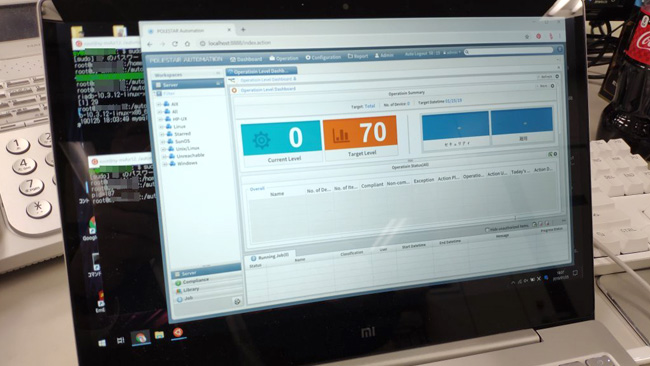
Windows側のブラウザからlocalhostで開いてみましたが、普通に見慣れたPOLESTAR Automationの管理画面が開きます。

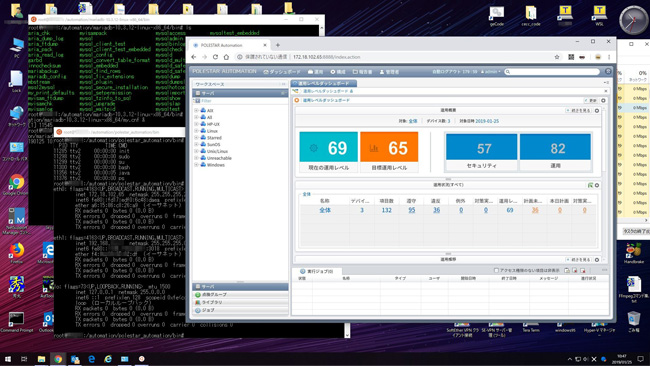
WindowsデスクトップでWSL経由でPOLESTAR Automationを動かしてみたところ

次にノートPC。普段個人で愛用している、メモリ4GB(増設不可)、CPUはIntel Core m3、Windows 10 Home 64ビット版のプリインストールされた、12インチ液晶で1kg強の、いわゆるモバイルノートPCです。
こちらでも同様にWSLでUbuntuが動くようにした後、デスクトップと同じようにAdoptOpenJDKとMariaDB 10.3を入れてからPOLESTAR Automationをセットアップします。

ノートPCでもPOLESTAR。ちなみに本邦初公開の英語版です。POLESTAR Automationは、ベトナムやインドネシアなど東南アジアでも使われています
ノートPCでもPOLESTAR。ちなみに本邦初公開の英語版です。
POLESTAR Automationは、ベトナムやインドネシアなど東南アジアでも使われています

ギリギリのメモリ容量ですが、このノートPCはストレージが100% SSDなおかげか、意外にも軽く動きます。
こんな感じで、Hyper-Vがサポートされずメモリも厳しいWindows 10 HomeのノートPCでも、WSLを使ってPOLESTAR Automationを動かせるようになりました。
ちなみに、自分自身(WSL側でもWindows側でも。ただしどちらか一方)にエージェントをインストールする、つまり1台のPCにPOLESTAR Automation一式をインストールすることができますので、簡単な動作確認なら1台のPC上で完結させることも可能です。ノートPCなら、どこでもテストが可能となるわけです。エージェント経由でPCの再起動を伴うようなテストは、もちろんできませんが…

ところで、実はWSLなどという回りくどい手段を使わなくても、POLESTAR AutomationにはWindows版のインストーラもありますので、そのままノートPCを含むあらゆるWindows PCにインストールすることが可能です。
それなのに、なぜこんなややこしいテストをしたのかといいますと、現在社内でとあるプロジェクトが動いていて、その至上課題のひとつがWindows用、Linux用の両インストーラに関する「インストール手順の簡素化」だったりするのですが、その一環として自分の普段使っているWindows PC上に手っ取り早くLinux環境を作り、LinuxでのPOLESTAR Automationの新しいインストール手順と動作を確認してみたかったからです。
「とあるプロジェクト」の詳細は、間もなく発表できると思います。乞うご期待!

そして、本年も引き続きPOLESTAR Automationと本コラムをご愛顧賜りますよう、よろしくお願いします!


「Java有償化」対策にもPOLESTAR Automation!

公開日:2018/12/25   更新日:2025/04/01

ワイドテックのYです。

元号「平成」で迎える最後の年末まであと1週間。先日は3連休の方も多かったでしょうが、12月23日も来年からは平日です。いろいろと感慨深そうな年末がもうすぐです。
そして、年明け早々、IT業界を揺るがしかねないイベントが1月末に控えています。今回はそのお話から。

■Javaの有償化と、その対策は?

例年この時期になると、各分野の今年の重大ニュースランキングが盛んに発表されますが、IT分野のニュースで結構な上位に入っていそうなのが「Javaライセンスの有償化」ではなかったでしょうか。
実はPOLESTAR Automationも、管理サーバーのプログラムはJavaで構築されていて、動作にはJDKが欠かせないので、我々POLESTARチームにとっても他人事ではありません。

Sun Microsystems社により開発されたプログラミング言語Javaは、Oracle社によるSunの買収とともにOracleに権利が移って以降も、これまではずっと無償でライセンスされ、バグ修正や脆弱性対策等のアップデートも、基本的に無償で提供されてきました。Javaが普及したのは、OSプラットフォームに依存せずコードを共通化できることと、ライセンスフリーなことが理由であったのは言うまでもありません。

ところが、この3月にJava 10のリリースとともに、6か月後に提供されるJava 11からのJavaライセンスの有償化が発表され、実際に9月には初のサポート有償化版としてJava 11が提供されました。「Javaショック」とも呼ぶべき一大事件、騒動となったのは、まだ記憶に新しいことでしょう。

今後Javaが利用されている多方面に影響を与えそうなJavaの有償化ですが、その影響が直近で顕在化することになるのは2019年1月31日、つまり来月の末日です。LTS(長期サポート)版として提供され、稼働数も最も多いと思われるJava 8の商用ユーザーに対するサポートが終了する日(個人向けは2020年末まで)です。2019年2月以降、商用Javaの脆弱性対応は無償ではできなくなるのです。

なお、Oracle自身とコミュニティによるJavaのオープンソース実装としてOpenJDKがあり、近年は概ね商用Javaと同じペースでバージョンアップが行われています。ただし、Javaアプレットは商用Javaのものは使えない上、今後OpenJDKのLTSが提供されるかどうかも、本稿執筆時点でもまだ明確になっていません。LTSがなければ、サポート期間はバージョン更新から6か月間が原則となります。
他に、Java 8では2023年まで、11では4年間のLTSを提供するとしているAdoptOpenJDKというプロジェクトもあります。今後もLTSが期待できるとしてJava有償化発表以降にわかに注目を集めていますが、OpenJDKのソースを基にしているとはいえOracleによるものではないので、検証が必要かもしれません。

■POLESTAR Automationで、サーバー数千台のJavaバージョンを一斉チェック!

で、Javaの話を年内最後に持ち出したのは、POLESTAR Automationから管理対象サーバーにインストールされている「Javaバージョンの一斉チェック」ができる自動化ジョブスクリプトの用意ができたからです。

実はPOLESTARの最大手のお客様から要望があり、POLESTARの開発元で作成して提供したものなのですが、そのお客様のサイトでは、このスクリプトを使ってあっという間に、管理対象サーバーにインストールされているJavaバージョンの何千台分ものリストが作成できたそうです。

POLESTAR Automationを使えば、Javaのバージョンチェックはもちろん、ファイル配布/インストール機能を用い、その後のバージョン更新まで自動化できます。
なお、今POLESTAR AutomationのローカルPoCをお申し込みいただいた方には、このJavaバージョンチェックスクリプトも提供させていただきます。

■クラウド上のPOLESTAR AutomationをLANと繋いでみました

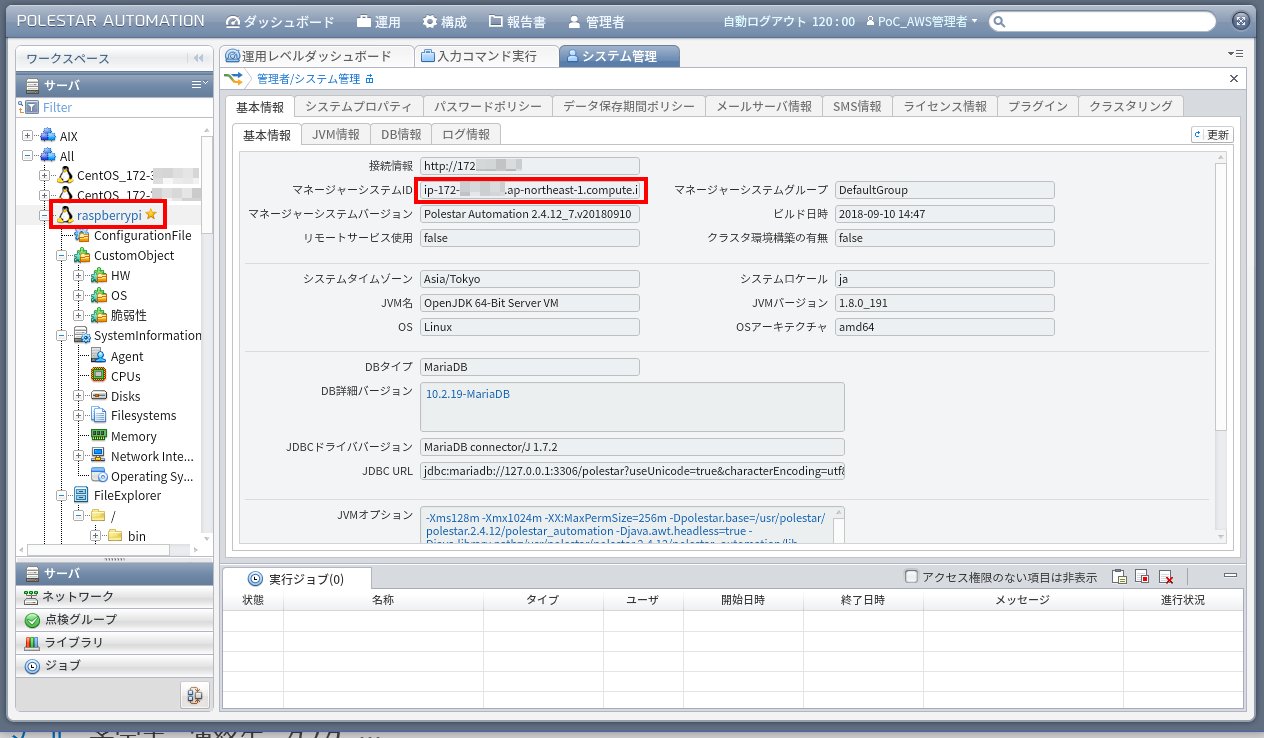
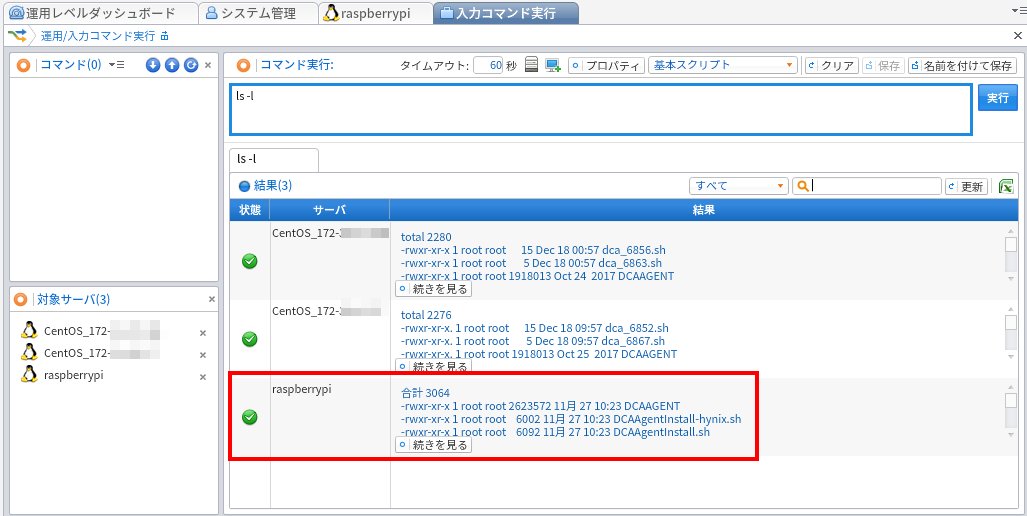
AWSとローカルのネットワーク環境を接続する手段はいくつかあるのですが、最も敷居の低そうなのはVPNを利用する方法かと思います。クラウドとLANのVPNによる接続手順についてはここでは省きますが、とりあえず本当に動くかどうかを検証しないとお勧めできないので、実際にPOLESTAR Automationが動いているAWSのインスタンスで試してみた次第です。 管理対象サーバーとしてテストに使用したのは、今回もRaspberry Piです。小回りが利く上に普通にLinuxサーバーとして使えますので、最近POLESTAR関連の社内テストに大活躍しています。

「Java有償化」対策にもPOLESTAR Automation! 図1
AWS上のPOLESTAR Automation管理画面から、オンプレミスにあるRaspberry Piが見えています
「Java有償化」対策にもPOLESTAR Automation! 図2
POLESTAR Automationの「入力コマンド実行」機能で3台のサーバーを対象に「ls -l」コマンドを実行してみたところ。上2つはAWS上のLinux

と、いうわけで、クラウドにお客様のPoCや実運用のためのPOLESTAR Automationを構築しても、普通にオンプレ側のサーバー運用管理に使えることが確認できました。

さて、2018年の本コラムは、これが最後になります。
今年1年もPOLESTAR Automation Webサイトをご覧いただき、ありがとうございました。
2019年には、先般ご案内したエージェントレスなど新機能の提供も控えていますし、運用管理業界にちょっとしたインパクトを与えそうな新展開も準備中です。どうか引き続きご愛顧いただきますよう、よろしくお願いします。


POLESTAR Automationが「エージェントレス」に対応します!

公開日:2018/11/26   更新日:2025/04/01

ワイドテックのYです。

10月に千葉・幕張メッセで開催された今年最後の大型IT展示会「Japan IT Week 2018 秋」のPOLESTAR Automationブースは、おかげさまで大盛況となりました。1か月も間が空いてご挨拶が遅くなってしまいましたが、ご来場いただいた皆様に、この場をお借りしてお礼を申し上げます。
今回は、多くのお客様からご要望をいただいておりました、エージェントレスによるサーバー運用自動化機能が実現しそう、という朗報のご紹介です。

POLESTAR Automationが「エージェントレス」に対応します! 図1

■根強かった「エージェントレス」への要望

現在のPOLESTAR Automationはサーバー、ネットワーク機器を対象に点検や監査などの構成管理、運用業務を自動化できるソリューションですが、サーバーの管理については各管理対象サーバーにエージェントを組み込むこと(エージェント方式)が前提となっています。
エージェント方式は、最初に管理対象サーバーにエージェントをインストールしてしまえば、あとは管理対象側の設定はほぼ不要(ファイアウォールが介在する場合はポート開放も必要となります)で運用自動化が始められ、かつファイル転送やOS/アプリケーションパッチの適用なども容易に実現可能で、管理サーバー側に管理対象サーバーのログイン情報も保持しないのでセキュリティ的にも安心と、メリットの多い方式です。
しかし、特に自社のサーバーではなく、顧客のシステムを扱うデータセンターやマネージドサービス提供などのお客様を中心に、「顧客のシステムに特別なプログラムを入れたくない」という理由から、エージェントを使わない方式へのご要望を多数いただいておりました。

■ネットワーク機器管理機能は既にエージェントレス

もともと発売当初、POLESTAR Automationは、サーバーだけを管理対象とする運用自動化製品でしたが、2017年秋にはネットワークスイッチやルーターなどを対象とした「ネットワーク機器管理機能」をリリースし、自動化の幅を拡げています。
ところで、エージェント方式のPOLESTAR Automationがネットワーク機器に対応したということで、「ネットワーク機器にどうやってエージェントを?」と疑問を持たれた方もおられるかもしれません。
結論から言えば、既存のPOLESTAR Automationでもネットワーク機器に対しては、エージェントを使わない方式で自動化を行っています。ネットワーク機器の構成情報はSNMPで取得し、コマンドやスクリプトの投入は、SSHを用いて管理対象のネットワーク機器にログインすることにより実行されます。
つまり、ネットワーク機器に対応した時点で、POLESTAR Automationは構造上、既にエージェントレスになっていたとも言えるわけです。

■エージェントレス対応プロトタイプ到着!

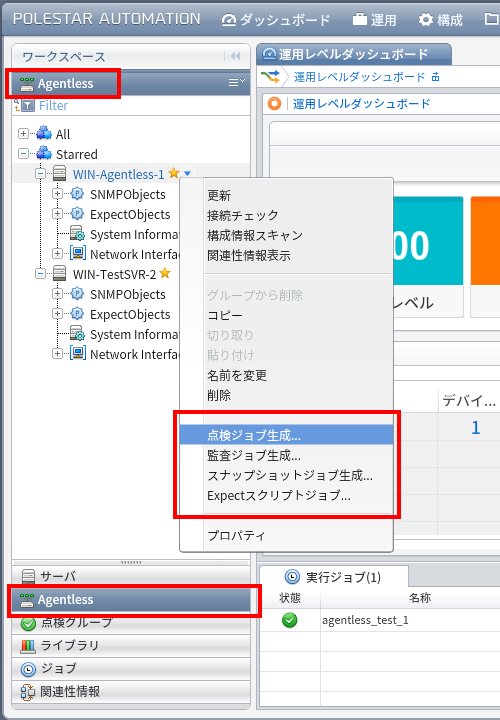
POLESTAR Automationが「エージェントレス」に対応します! 図2

そしてこのたび、サーバーを含む全面的なエージェントレス運用の実現に向け、開発元よりエージェントレス方式によるサーバーの運用に対応した、プロトタイプバージョンが上がってきました。
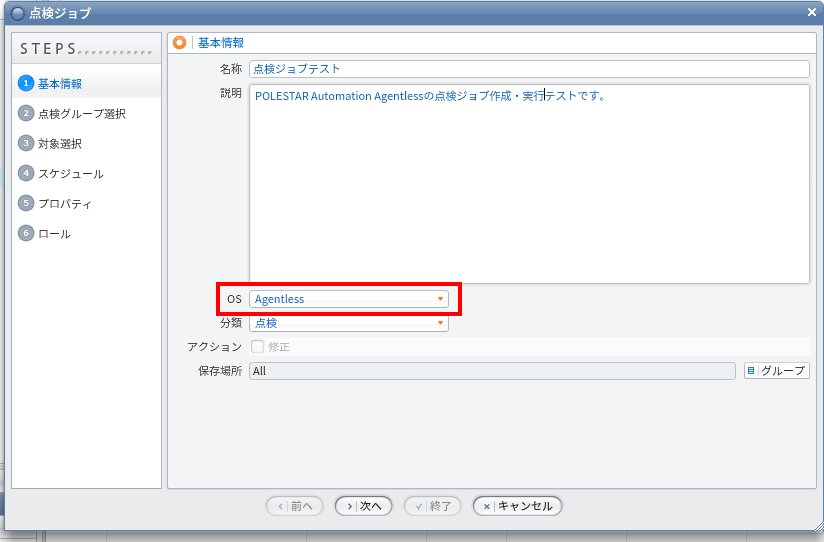
先日より、社内でテストを開始しているところです。現在動作しているのは「点検ジョブ」「監査ジョブ」「スナップショットジョブ」「Expectジョブ」の4種類のみで、まだ課題も多いのですが、これまでのテストでは既存のエージェント方式用の点検グループを使ったジョブの多くが、エージェントレス環境でも動作しています。

今後、弊社を含むテスターからのフィードバックと機能のブラッシュアップを経て、β版、そして製品版のリリースへと続いて行く予定です。
本コラムでは、引き続きPOLESTAR Automationのエージェントレス対応開発の進捗状況について、随時お伝えしてまいります。どうぞお楽しみに!
あと、ご希望されるお客様には、エージェントレス版のデモも承ります。どうか弊社営業まで、お気軽にお問い合わせください。


IT運用管理とIoT(モノのインターネット)

公開日:2018/09/10   更新日:2025/04/01

ワイドテック プロダクト企画担当のYです。

このところ、コラムでは展示会の話ばかり書いている気がしますが、今年もあと1回、来月の「Japan IT Week 2018 秋」にPOLESTAR Automationを出展いたします。詳細は9月中旬以降にご案内しますが、従来よりやや広いブースになり、今回初公開となる新製品も参考出品します。その新製品とは…

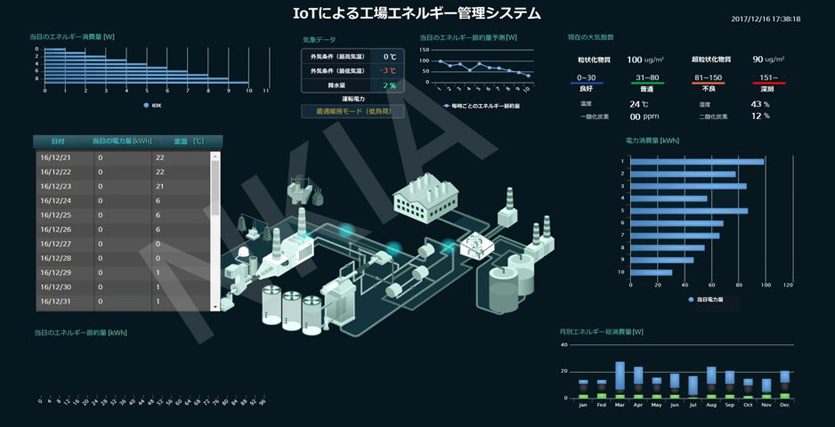
IT運用管理とIoT(モノのインターネット) 図1

■IT運用管理からIoTへの展開

弊社の社内では、たくさんの新プロダクトや新ビジネスのプロジェクトが同時進行で動いています。具体的な製品のリリースを念頭に置いたプロジェクトもあれば、テーマごとに動いているものもあります。 ただ、テーマ別のプロジェクトは長い時間を掛けて取り組む自由研究や勉強会のようなところもあって、具体的にいつまでに、という段階になると、製品別プロジェクトに移行することになります。 もう数年にわたってテーマ別に取り組んでいるもののひとつに、近年注目を集めるIoT(Internet of Things、モノのインターネット)も含まれており、社内で志のあるメンバーからさまざまな情報が集められ、共有されています。個人的には非常に興味を持っていて、IoT関連の展示会やセミナーなどにも、たびたび顔を出させていただいています。

そうした弊社の事情を知ってか知らずか、POLESTAR Automationを開発しているNKIA社でも、IoT向けプロダクトの開発に取り組んでいます。 IoTという概念は非常に広範にわたっていて、いわゆるFA(工場自動化)から発展した製造業向けのIoTにはじまり、農林水産業、流通・物流分野などのサービス業、はてはコンシューマー向けのHA(ホームオートメーション)まで、既存の機器をコンピューター・ネットワークに接続すれば、それはIoTだ、ということができます。 IoTで利用されるデバイスは、遠隔操作可能なスイッチ類(ネットワーク用語のスイッチではなく、電源を入れたり切ったりする電気的なスイッチです)などもありますが、キーデバイスになるのは、やはりセンサー類でしょう。センサーをネットワークに接続し、環境データなどを取得して監視、分析することで、製造業なら製造機器類の自動制御や部品の耐用年数の予測、農業分野であれば水や肥料の適切な補給、流通業なら来客数・来客属性の予測とそれに応じた商品在庫のコントロールなど、さまざまな応用が可能です。

■新開発の「IoTソリューション」を初披露します

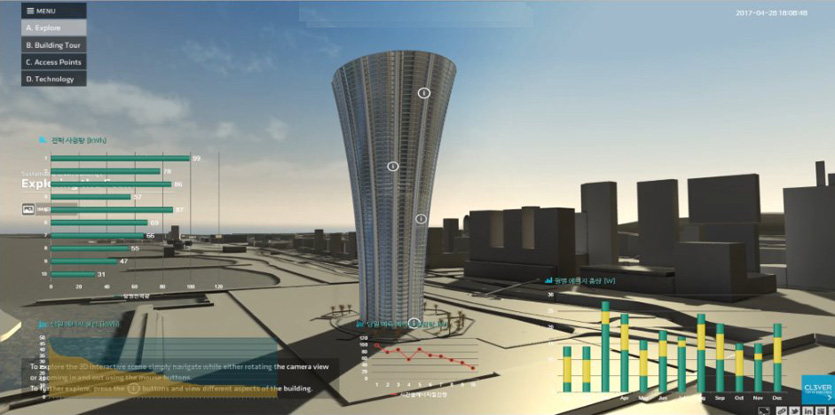
NKIAが開発しているのは、センサー類の監視・分析を中心としたIoTソリューションです。国内外で既に多くの企業が同様な製品に取り組んでいますが、NKIAは20年近い蓄積のあるIT運用監視や自動化に関する豊富なノウハウ、次世代のIT運用への適用に向けて取り組んできたAIやビッグデータ解析など、IT運用管理製品で培った経験と実績を集大成したIoT向け監視・分析ソリューションとして、差別化を図ろうとしているそうです。
このIoTソリューション、今回のJapan IT Week 秋が初披露となりますが、まだ販売開始日程が決まっているわけではないので、あくまで参考出品という形です。
弊社ブースのメインは今回もPOLESTAR Automationですし、POLESTAR Automationとは全く異なる市場に向けた製品が1つのブースに同居してしまうことになりますが、IoT導入・運用も兼任されている情シスの方のご来場や、製造管理部門などへのご紹介など、ぜひともご検討いただければと思います。

IT運用管理とIoT(モノのインターネット) 図2

ところで「参考出品」といえば、2017年のInterop以来、弊社が出展する展示会では、これまでIT運用監視ソリューション「POLESTAR Monitoring」を、毎回参考出品してきました。
単なるサーバー・ネットワーク機器等の監視やアラート通知にとどまらず、機械学習AIによる障害予測機能を搭載した先進的な監視ソリューションとして、製品化にご期待いただいているお客様も多かったのですが、実は先日、POLESTAR Monitoringという名称の単体製品としては、リリースを見送ることに決定しました。
発売予定が固まっていなかったので、このサイトで詳細をご紹介することはありませんでしたが、展示会ご来場の方には製品化前提の展示であるとご案内してきたので、これまで楽しみにして来られた皆様方には、この場をお借りしてお詫びさせてください。
しかし、IT運用管理の最前線において、運用自動化とともに欠かせない存在である監視(モニタリング)については、何らかの形で提供させていただくつもりで、準備を進めています。時期が来たらご案内させていただきます。ご了承ください。

では、Japan IT Week 秋の正式なご案内をお楽しみに!


展示会のご報告/「ひとり情シス」にもPOLESTAR Automation!

公開日:2018/07/13   更新日:2025/04/01

ワイドテック プロダクト企画担当のYです。

報告が遅くなってしまいましたが、弊社では5月、6月と2か月連続で、大型のIT展示会にPOLESTAR Automationを出展させていただきました。

5月の「Japan IT Week 春 2018」(東京ビッグサイト)、そして6月の「InteropTokyo 2018」(幕張メッセ)、いずれも過去最大の入場者数を更新し、弊社ブースも予想を上回る大変な盛況となりました。

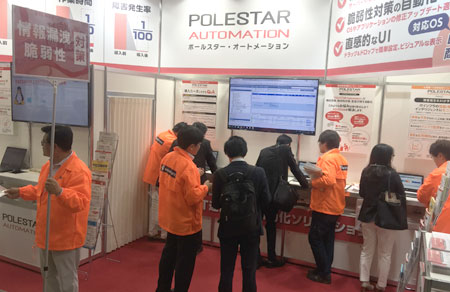
弊社ブースのスタッフ、特に説明に携わる要員は昼食を摂ることすらままならないほど多くのお客様が訪問され、嬉しい悲鳴を上げることになりましたが、その分、今後につながるお話も多くいただけたと考えています。

■展示会に出展し続ける理由

2016年秋から始まったPOLESTAR Automationの展示会への出展は、直近のInteropで6回目となりました。

規模の小さな弊社では、営業や技術の担当者の数も限られており、プッシュ型の営業を行うのもままならない状態です。そこで展示会を貴重なコミュニケーションの場と考え、毎年複数回の展示会への出展を基本にしています。
営業に行かないと聞かせていただけないような、さまざまなご意見、ご要望を集中的に伺うことができるのが、弊社が展示会を重視する最大の理由です。

あと、弊社が出展している展示会は、いずれも首都圏で行われるものですが、本来ならこちらから出向いて行かなければならない地方のお客様も、北は北海道から南は九州・沖縄まで、多数来場されます。多数のサーバーを運用されているお客様、システム運用に悩みを抱いておられるお客様は、首都圏だけにいらっしゃるわけではありませんので、そうした地方の皆様のニーズを直接汲み取る機会でもあります。
お客様から得られるご意見、ご要望は、POLESTAR Automationの製品機能やマーケティング活動をより充実させる上で、非常に参考になります。

展示会のご報告/「ひとり情シス」にもPOLESTAR Automation! 図1

■「ひとり情シス」にもPOLESTAR Automation!

ところで、今回の2か月連続の展示会で多かったのが、いわゆる「ひとり情シス」、またはそれに近い少人数でシステム運用に携わられているというお客様です。昨年も結構ありましたが、以前にもまして、少人数での運用に苦労されている方が増えている気がします。

サーバーの台数は20~30台程度と少なくても、対外的なサービスを運用していたり、社内サーバーであっても業務基盤として依存度が高かったりして、絶対に止めてはならないサーバーがあることでしょう。それに、脆弱性対策やOSのバグ修正などのためにパッチを適用する作業は煩雑で、しかも作業可能な時間が非アクティブな時間帯に限られるため、全部パッチを当て終わるまでに1日や2日では済まないというお話も伺いました。

サーバーの台数が少ない事業所では、管理に携わる人数が1人で、さらにクライアント側PCの面倒を見る社内SEと兼務せざるを得ないケースもあって、激務になることも少なくないそうです。それが原因で辞めていくシステム管理者も、少なくないと聞きます。
管理・運用の担当者が辞めてしまった結果、管理ノウハウが引き継がれることもなく、たとえ手順書などの形で引き継がれたとしても、新しい担当者が消化しきれないまま日常の管理やトラブル対応に苦労することになった結果、また退職へと追い込まれるようなケースもあるそうです。
これが「ひとり情シス」問題です。もちろん担当者を増やして業務量を分散できればよいのでしょうが、雇用側の事情や昨今の雇用情勢から、簡単に人を増やせないこともあるでしょう。

こうした問題の解決にも、POLESTAR Automationはお役に立てると思います。複数のサーバーに対して自動的に、かつ同時並行で一斉にパッチを当てる作業などは、POLESTAR Automationが最も得意とするものです。

さらに、日常の点検や構成情報の収集・変更、ソフトウェアのインストール・更新など、POLESTAR Automationはシステム運用のあらゆる場面で活躍します。
実は、POLESTAR Automationを発表した時点では、買い取り型のライセンスしかなく、価格体系も最小管理台数100台を想定していました。しかし、展示会等を通じてご来場のお客様よりお話を伺う中で、サーバー20台程度の事業所でも自動化の需要はあると判断し、年単位契約のサブスクリプション型料金を導入するに至った経緯があります。

「ひとり情シス」にもPOLESTAR Automation。自動化によって運用担当者の業務負担を軽減し、少ない人数でもより多くのシステムを管理可能にすることで、担当者の業務満足度向上をも実現します。

お困りの皆様、ぜひとも弊社営業までご相談ください。

展示会のご報告/「ひとり情シス」にもPOLESTAR Automation! 図2

なお、弊社ではPOLESTAR Automationの展示会出展活動として、今年度はあともう1回、10月に幕張メッセで開催される「Japan IT Week 秋 2018」への出展を予定しています。

この秋には、新しい趣向での展示をご披露できればと考えています。
詳しくは期日が近付きましたら、また案内させていただきます。ご期待ください!


修正アップデート、アプリケーションの導入/更新も自動化

公開日:2018/03/05   更新日:2025/04/01

ワイドテック プロダクト企画担当のYです。

POLESTAR Automationがじわじわと売れ始め、現在、担当のエンジニアは納品するサーバーの構築に追われています。

POLESTAR Automationはソフトウェア製品ですが、弊社ではソフトウェアライセンスとしての提供だけでなく、サーバーにインストールした状態での販売にも応じております。今回、お客様よりリクエストがあったので、POLESTAR Automationの担当以外に、普段別の業務を担当しているエンジニアまで応援で参加し、鋭意作業中です。

その作業は自分の席のすぐ隣で行われているので、作業の状況は否が応でも伝わってくるわけですが、非常に勉強になることも多いです。

■インターネット未接続のシステムで、アップデートはどうやる?

最近、いわゆる「閉域網」、つまりインターネットに常時接続されていないシステムを組まれているお客様からの問い合わせが、相次いで弊社の営業宛にありました。

閉域網でサーバーやネットワーク機器を運用する場合、課題になるのが各機器とそのOSの修正アップデートパッチ、アプリケーションソフトウェアなどの導入や更新です。

Windowsでは例の「Windows Update」が米国時間の毎月第2火曜日(日本は時差の関係で第2水曜日)に定期配信されるほか、緊急の脆弱性対応などで臨時のWindows Updateが配布されることもあります。インターネットに接続されていれば、通常は勝手にアップデートパッチがダウンロードされ、たいていは再起動を伴って適用されます。

Adobe Flash PlayerやJavaランタイム、WebブラウザのGoogle ChromeやFireFox、IMEのGoogle日本語入力などは、割と不規則に自動更新されます。

しかし、インターネットにつながっていない閉域網では、自動でアップデートを適用することはできませんので、インターネットに接続された別のPCでダウンロードしたパッチファイルを、USBメモリなどを用いて閉域網の各サーバーに転送し、手動でインストールする、ということが行われます。

もちろん、最初から自動更新の機能などなく、手動で更新しなければならないアプリケーションソフトウェアも多く存在しますし、自動更新があっても新規インストールはたいてい個別に手動で行う必要があります。これらのケースでは、作業は閉域網か否かに関係なく、個別に行うことになりますね。

数百台規模ならもちろん、数十台でも結構面倒な作業です。

■POLESTAR Automationのソフトウェア配布機能が解決します

と、いうわけで、前述の閉域網のお客様には以前展示会でPOLESTAR Automationを紹介していたこともあって、白羽の矢を立てていただいた次第です。

POLESTAR Automationには、ファイルリポジトリとソフトウェア/ファイル配布の機能があり、POLESTAR Automationのファイルサーバー(リポジトリへの想定保存容量が少ない場合は、管理サーバーまたはDBサーバーと兼用可能)に保存されたアップデートファイルを対象のサーバーに配布し、複数のサーバーに対して同時並行的にインストールすることが可能です。

修正アップデート、アプリケーションの導入/更新も自動化 図1

もちろん、すべての対象サーバーではなく、一部だけにソフトウェアのインストールや更新を実施したいこともあるでしょう。そのようなケースでは、サーバーを自動的に振り分け、分類するスマートグループ機能を用いて、対象サーバーと非対象サーバーを分けておけば便利です。

また、管理対象サーバーのWindows UpdateをWSUS(Windows Server Update Services)環境で管理していない場合は、POLESTAR Automationの「Windows Update管理モジュール」をお使いいただくことで、管理対象サーバーに対するWindows Updateの管理を、POLESTAR Automationの管理画面上で一括して実施することもできます。

修正アップデート、アプリケーションの導入/更新も自動化 図2

アプリケーション導入や各種修正アップデートパッチ適用作業の自動化にも、ぜひともPOLESTAR Automationをご用命いただければ幸いです。


これからも、お客様のニーズを最優先に

公開日:2018/02/09   更新日:2025/04/01

ワイドテック プロダクト企画担当のYです。

POLESTAR Automationの発売から1年半ほど、Webサイト等での露出を地道に、時には展示会などを通じて派手に重ねてきたこともあってか、それなりに認知が広がってきている気がしています。最近、問い合わせの数が以前にもまして増えてきており、営業・技術の担当者が製品の説明やデモに出向く時間も多くなっています。

中小企業ゆえ、限られた人数で回していますので、担当が外出中などの場合は、お問い合わせをいただいても即答できないケースも出てくるほどです。専門の担当者が適確にお答えすることを優先していますので、多少のお時間をいただく場合があるかもしれません。あらかじめご了承ください。

■始まりはいつも、市場調査から。

実は自分ことYは、現在POLESTAR Automation関連の直接業務からは外れ、新しいプロダクト企画に携わっています。新企画はまだ市場調査の段階なのですが、何か調査業務を始める度に思い出されるのが、POLESTAR Automationプロジェクトの初期のことです。
弊社内で「自動化」製品のプロジェクトが立ち上がったのは、2014年の話です。昨年(2017年)「RPA」というキーワードが、ITに「新語・流行語大賞」があるなら大賞をもらいかねない勢いで話題を集めましたが、当初は今でいうRPAのような汎用自動化製品を志向していました。

以来、2016年10月にPOLESTAR Automationとしてリリースアウトするまで、結構な期間が流れたのですが、RPA的な製品ではなくIT運用の自動化にフォーカスしたのは、当時の市場調査を受けての結果でもあります。

リリースまでの2年ほどで、最も多くの時間と手間を費やしたのが、市場調査です。あの手この手で、運用自動化市場の規模や競合製品の情報などを収集し、新規参入に向けての手応えを掴もうとしてきました。中でも、このコラムの第1回でも触れた通り、弊社の売上のかなりの部分を占めているのが、NMSスーパーバイザーシステム「TOGOS」を祖とする技術人材派遣事業なのですが、システム運用の業務に携わっている社員も少なくないので、現場からの経験談(もちろん、派遣先との守秘義務に触れない範囲で)も聞くことができました。
営業開始に先立ち、まずは市場調査と現場の情報をもとに、営業やマーケティングのプランを立てました。当初、競合製品として想定していたのは、国内の大手ベンダーさんや海外のグローバルベンダーの製品で、それぞれ国内・海外の自動化市場で高いシェアを占めていて、価格も高いといわれるものばかりでした。
当然、価格を含めた営業政策も、最初はそれらの製品との競合を念頭に置いたものとなりました。

■世に出して初めてわかったニーズも

しかし、実際に販売活動を開始してみると、事前情報・予備知識とは異なる製品との競合や、予想だにしなかったニーズなどが、次々と発掘されたものです。
中でも、Ansible(アンシブル)をはじめとするOSS(オープンソース・ソフトウェア)の浸透度には、当初の想定を上回るものがありましたが、OSSを含む既存の運用自動化ツールを導入してみたものの、うまく活用できていなかったりとか、そもそも運用自動化の導入自体がまだ、というお客様も多かったのも意外でした。

POLESTAR Automation発売前の段階で「大手企業のユーザーさんはあらかた運用自動化を導入済み」「運用自動化は大手中小入り乱れてレッドオーシャン」といった悲観的な情報も耳に入ってきていたので、実はまだまだビジネスチャンスのある市場だという手応えが掴めたことには、製品化の実務を担当した身としては、ほっとしているところです。

もちろん、弊社としても、実際の市場状況に素早く対応することを心掛けています。昨秋から導入したサブスクリプション方式の料金体系は、OSSからの乗り換えのお客様を想定して用意させていただいたものですし、発売当初なかったネットワーク機器の制御機能も、お客様からのご要望を受けて追加したもののひとつです。
あとはお客様がどの運用自動化製品を選ばれるか、に尽きるわけですが、展示会や訪問デモなどを通じて、お客様から高い評価をいただいているのが、POLESTAR AutomationならではのユーザーフレンドリーなGUIです。

展示会はしばらくありませんので、定期的に開催しているセミナー営業へのデモ依頼を通じて、運用自動化の導入や乗り換えを検討されている皆様方に、ぜひともPOLESTAR Automationの扱いやすさを実感していただければと思います。

以上、2018年初めてのPOLESTARコラムは1月中を死守すべし! と考えていたのですが、別件で動いていたこともあって、今日の脱稿となりました。新年のご挨拶のタイミングは完全に逸してしまいましたが、引き続きお客様のニーズを最優先に進化を続けるPOLESTAR Automationでありたいと、関係者一同願っております。


MySQLに対応、サブスクリプション方式を導入

公開日:2017/12/26   更新日:2025/04/01

ワイドテック プロダクト企画担当のYです。

ここに個人的な話を書くのは気がはばかられるのですが、実は10年ちょっと前から、いわゆる「自宅サーバー」を立てています。自宅で使用している可変IPのインターネット回線を経由し、外から自宅のLANに接続できるようにするためです。

自宅サーバーを立てる動機や利用方法はさまざまでしょう。おそらくはファイルサーバーが最も多いと思いますし、WordPressなどを使ってブログ用のサーバーを自宅に立てているというケースもあるようですが、自分の場合は、自宅にある動画ファイルを外で携帯電話などを使って見られるようにするのが最初の目的でした。この時の個人的な経験は、後の「GLORIAS-HD」という動画配信システムを開発する上で役に立ったと思っています。

■「LAMP」あるいは「LEMP」について

弊社もIT企業ですので、社内に一通りのネットワーク環境やサーバーがありますが、自分自身は情シス部門の社員ではなく、そういったシステムについてはアンタッチャブルな立場ですので、サーバーとかネットワークとかの勉強や実践は、会社のシステムではなく、もっぱら自宅サーバーと宅内LAN上で行うことになります。
最初の自宅サーバーからずっとWindows一筋でしたが、今年はひょんなことからシングルボードコンピュータ(”ラズパイ”の愛称で知られる「Raspberry Pi」が有名ですが、自分のは別のSBCです)を使い始め、初めてLinuxでサーバーを構築しました。
ところで、オープンソース主体でWebサーバーとその応用サービスの構築に用いられる、Linux(オペレーティングシステム)・Apache(Webサーバー)・MySQL(データベース)・PHP(プログラミング言語)の4点セットを「LAMP」と呼ぶそうです。
MはMySQLからフォーク(分岐)されたMariaDBを指していたり、PはPerlやPython、あるいはPHPを含めて全部入りの場合もあるようですし、最近ではWebサーバーにApacheではなくNGINX(エンジンエックス)を用いる「LEMP(EはNGINXの実際の読み方から”Engine”のE)」も増えてきているようです。
いずれにせよ、LAMPないしはLEMPはWebを使って何かを実現する上で、ほぼファーストチョイスになっている定番の手段といえます。POLESTAR Automationのお客様が管理されている対象サーバーにも、LAMPやLEMPが結構多いことと思います。

■MySQL対応とサブスクリプション方式で「導入しやすさ」を追求

と、ここまで長い前置きになってしまいましたが、先日発表した通り、POLESTAR Automationがようやく、LAMPないしはLEMPの「M」である「MySQL」への対応が完了し、弊社内で動いているテスト・評価用のPOLESTAR Automationも、MySQLを用いての再構築が完了したところです。
テンプレートやジョブの格納と実行を筆頭に、POLESTAR Automationにおいてデータベース(DB)は大変重要な役割を担っていますが、これまでは有料のDBMSを組み合わせていただく必要があり、コスト面などからオープンソースDBを使いたい、というご要望を導入検討中のたくさんのお客様よりいただいていました。
LAMP/LEMPはもちろん、Windowsベースのサーバー上でも、おそらくMySQL(派生のMariaDBを含む)は最も広く使われているオープンソースDBであることは確実でしょう。
さらに、ライセンス体系についても従来のライセンス買い取り型に加え、新たに1年単位更新(初回のみ2年間のご利用前提)のサブスクリプション(定期利用権)方式を用意しました。MySQL対応と合わせて、POLESTAR Automation導入へのハードルはグッと低くなったのではないかと思います。
新しい年の始まりには、ぜひともPOLESTAR Automationによる運用業務の自動化をご検討いただければ幸いです。

さて、前回のコラムで年末のあいさつっぽいことを書いてしまっていますが、今回が本当に2017年最後のPOLESTAR Automationコラムとなります。
この1年、POLESTAR Automationプロダクトサイトをご覧いただき、ありがとうございました。
そして、来年2018年も引き続き、POLESTAR Automationはさらなる進化を続けてまいります。ご期待ください。


運用業務の標準化と「属人化の排除」

公開日:2017/11/30   更新日:2025/04/01

ワイドテック プロダクト企画担当のYです。

2017年の11月も今日で終わり、今年もあと1か月を残すのみとなりました。
今月は先月の「CEATEC JAPAN」に続き、同じ幕張メッセで行われた展示会「Japan IT Week 秋」に出展。2か月連続の展示会出展となりました。
そもそも今年は6月の「Interop Tokyo」を含めてPOLESTAR Automationを3回も展示会に出展したのですが、回を重ねるごとに弊社のブースに訪れるお客様が増えていったのには、スタッフ一同驚くばかりです。Japan IT Week 秋は弊社が今年出展した3展示会中、全体の来場者数は最も少ないのですが、弊社ブースへの訪問者数では最多という結果となりました。それだけ、運用自動化へのお客様の関心が今年1年で高まってきたという証左でもあるのでしょう。それにつれてPOLESTAR Automationの認知度も上昇していったのだと嬉しいのですが…

運用業務の標準化と「属人化の排除」

■運用業務を「標準化」するということ

実はCEATECとJapan IT Weekの間の時期に、弊社のPOLESTAR Automation担当エンジニアたちが開発元のエンジニアから1週間の研修を受ける機会がありました。 その一環として、実際にPOLESTAR Automationを使ってサーバー8,000台を運用しているデータセンターの現場を見せていただく機会もあったそうです。 このデータセンターでは、POLESTAR Automationの導入に先立ち、組織全体での取り組みとして、業務内容別に豊富な経験と高い専門性を持ったリーダーを任命しました。 その上で、従来の運用業務内容を検証したところ、従来の運用手順をそのまま踏襲するのではなく、POLESTAR Automation導入を機により効率の高い業務手順を確立した方が効果が高い、という結論に至ったとのことです。 つまり運用業務を全面的に見直した上で、業務のひとつひとつをPOLESTAR Automationのテンプレートに落とし込んで「標準化」するところからスタートしたわけです。そこには経験豊富で専門性の高い、部門別リーダーたちの経験が生かされたのはもちろんであり、ひとつひとつのテンプレートには、運用のベストプラクティスが凝縮されているといえます。

■今一度「属人化の排除」について

こうして、このデータセンターではPOLESTAR Automationを用いて運用業務の標準化を達成し、その後のサーバー増設や新しい業務の追加なども、効率よく実施することが可能となったそうです。
ところで、実際の運用現場では、知識と経験の豊富な担当者に重要な業務が集中してしまった結果、他の担当者に引き継ぐことができないレベルでその業務が専門化してしまっている、という話をよく耳にします。今年の3回の展示会でも、複数の来場者の方々からお聞きしました。
いわゆる「属人化」と呼ばれる現象です。
そうした担当者が体調を崩して業務に携われなくなったり、転職してしまったりすることは、運用業務における最大級のリスクとなります。たとえ高度なスクリプトや複雑な手順書を残して行ったとしても、それらを解釈して使いこなせる人がいなければ、無用の長物です。
効率化や省力化、ヒューマンエラーの撲滅など、運用自動化ツールの導入によって運用業務を標準化するメリットは計り知れませんが、中でも最も重要なもののひとつが、業務を特定の担当者に対する隷属から解放すること、つまり「属人化の排除」にあるといえます。

■既存の運用資産と人を無駄にせず、運用を標準化する

ところで、かつて運用自動化ツールは「属人化」対策の切り札、最終兵器のように持て囃されたこともありました。しかし、今年の3展示会で運用自動化ツール(特にオープンソースのもの)を導入されているという複数のお客様からお聞きしたのは、そうしたツールの導入によって、そのツールへの新たな「属人化」が生まれてしまった、という皮肉めいた体験談です。
運用自動化ツールには、RubyやPythonといったプログラミング言語や、YAMLのようなスクリプト書式の知識が不可欠なものもあります。これらは開発向けの言語として実績があったり、書式がシンプルで覚えやすかったり、という特徴もありますが、使うのに運用とは別のスキルが求められる、ということでもあります。
いずれにせよ、運用の人が新たにこうした言語や書式をマスターするか、開発と運用との連携を模索しなければなりません。言語や新しいスクリプトの読み書きに堪能な特定の担当者への業務集中、すなわち前述の『新たな「属人化」』が発生する可能性も高まります。
開発と運用の連携は「DevOps」として肯定的に捉える向きもありますが、運用現場の内部や周辺に、必ずしも開発経験者がいるとは限りません。
他の多くの運用自動化ツールと異なる、POLESTAR Automationならではの特徴のひとつに、特殊なスクリプト書式を用いていないことが挙げられます。POLESTAR Automationに標準装備されている200余のテンプレートは、各対象OSの標準的なスクリプト書式を用いて記述されたものです。UNIX/Linux系ならシェルスクリプト、WindowsではVBScriptなどです。
これは即ち、POLESTAR Automationなら、運用を担当しておられる皆様が日頃お使いのスクリプトがそのまま使える、ということでもあります。
POLESTAR Automationなら、既存の運用資産を無駄にしたり、人的資源を浪費することなく、属人化しにくい運用の自動化・標準化が達成できると、弊社では考えています。

以上、まだ年末のあいさつには時期が早いですが、今年3回にわたって出展した弊社の展示会ブースにご来場いただいた皆様に、このコラムの場をお借りして今一度お礼を申し上げます。
あと、来年の展示会出展スケジュールも、実は既に決まっています。こちらは会期が近づいてきたところで、またこのWebサイトを通じてご案内させていただきます。ご期待ください。


新機能「ネットワーク自動化」紹介と「働き方改革」

公開日:2017/09/13   更新日:2025/04/01

ワイドテック プロダクト企画担当のYです。

昨今、メディアにおける頻出ワードのひとつが「働き方改革」。セミナーやイベントも多数開催されていますね。

長時間・時間外労働の削減と労働生産性向上を目指し、多様かつ柔軟な働き方を模索する一連の動きは「ワークスタイル変革」と呼ばれてきましたが、昨年9月末に首相の私的諮問機関「働き方改革実現会議」が立ち上がった時点から、国の政策課題「働き方改革」となりました。

このタイミングで「働き方改革」が政策にまで浮上したのは、とりわけ2020年の7月に東京で開催されるオリンピック・パラリンピック(「オリ・パラ」と略すそうです)に向けた準備のひとつといえます。

会期中の混雑回避、ボランティアなど「オリ・パラ」運営に欠かせない人材確保の必要性に加え、かつて「エコノミック・アニマル」だとか「ワーカホリック(仕事中毒)」などと呼ばれて主に欧米世界からの非難の対象となった、日本の労働環境(特に長時間労働)に対するイメージの改善を図って行こう、という目的もあるのでしょう。

■IT運用業務における「働き方改革」とは?

主にホワイトカラーの業務において、「働き方改革」の中核として位置付けられるのが、場所に関係なく業務を可能にする「テレワーク」です。テレワークといえば「在宅勤務」を真っ先に連想される方が最も多いかと思いますが、自宅以外の場所(コワーキングスペースなど)で行うリモートワーク、モバイルワークなども、テレワークのバリエーションといえるでしょう。

通勤・移動時間の節減を通じ、時間あたりの労働生産性向上を図ろうというのがテレワーク推進の主な目的ですが、前回の本欄でも取り上げた「BCP対策」としても有用です。テレワークの可能な環境、つまりどこにいても仕事のできる基盤が整備されてさえいれば、事業所や交通機関が災害に遭ったり、「オリ・パラ」などでオフピーク通勤や移動の自粛などが求められることがあったとしても、業務を滞りなく行うことが可能となるでしょう。

しかし、ITシステム・サービスの運用業務においては、テレワークの全面展開は困難と思われます。システムが膨大すぎて外部から管理するのが難しい上、ハードウェアにまつわる物理的な作業やセキュリティなどの都合もあり、現場、つまりサーバールームでの作業がどうしても主体にならざるを得ないからです。

IT運用業務における作業時間の大半は、目視点検やコマンドの入力に割かれ、マンパワーの多くもそこに投入されます。24時間・365日休みなく動き続けるシステム・サービスの運用を維持するため、深夜・早朝や休日の勤務も発生しがちです。

時には、ヒューマンエラーによるコマンド投入や操作ミスも発生するでしょう。ミスの内容にもよりますが、ヒューマンエラー要因を含む障害からのリカバリーには、通常の作業よりも多くの時間を要するのが普通でしょう。

そんなIT運用業務の改善に役立つのがPOLESTAR Automationで、導入により業務の標準化が促進され、作業効率・労働生産性の向上やヒューマンエラーの原理的な撲滅が可能となり、休日・時間外業務の劇的な削減につながる…というのは、私たちがこれまでずっと訴え続けてきたことですが、これこそIT運用業務における「働き方改革」の実現にほかならないでしょう。

運用業務の生産性向上を進める上で、何よりも重要かつ最も効果的なのは、「自動化システムに任せられる業務はすべて任せてしまう」ことなのですから。

■POLESTAR Automation「ネットワーク自動化機能」の概要

さて、去る11日、POLESTAR Automationへの「ネットワーク自動化」機能追加に関するプレスリリースを配信しました。 POLESTAR Automationでの、ルーターやL2/L3スイッチといったネットワーク機器の制御を通じた自動化の実現については、昨秋の製品発表以来、弊社の営業がお客様を回ったり、あるいは展示会などに来訪されたお客様の声を伺ったりする中で、特に多くのご要望をいただいていたもののひとつです。

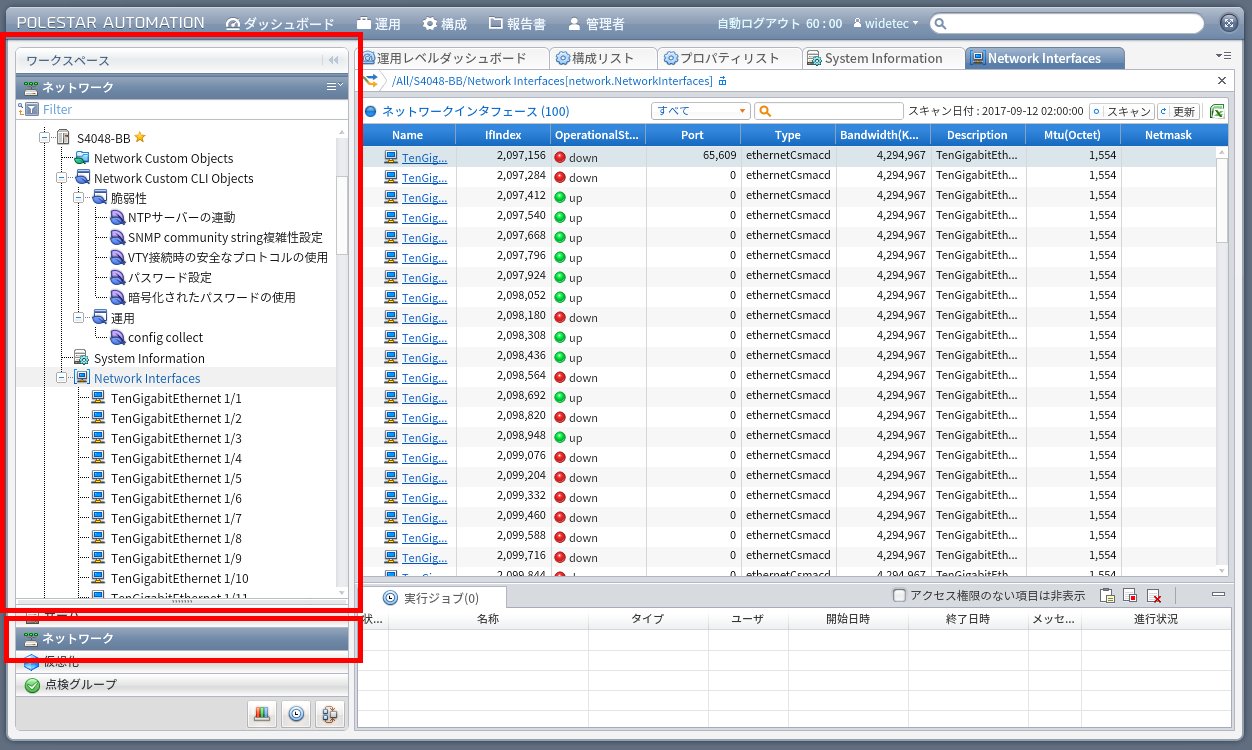
まず、ワークスペース(画面左側)に「ネットワーク」という項目が追加され、ルーターやL2/L3スイッチを登録すると、機器ごとのステータスが見られるようになりました。

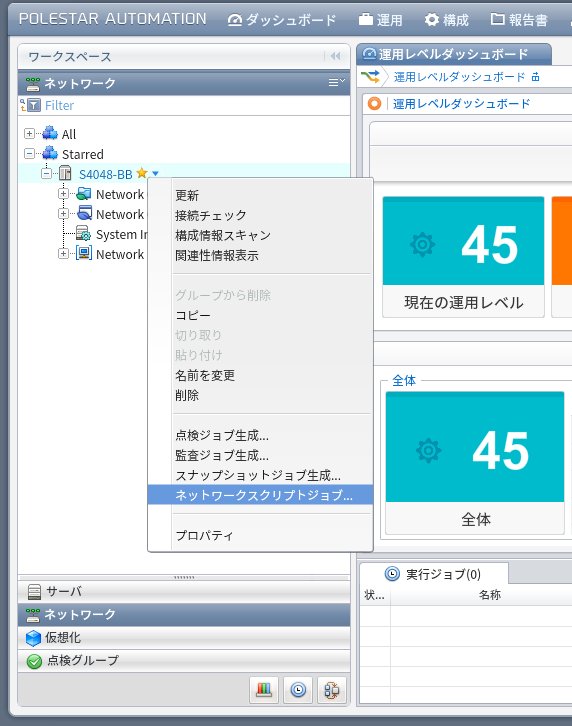
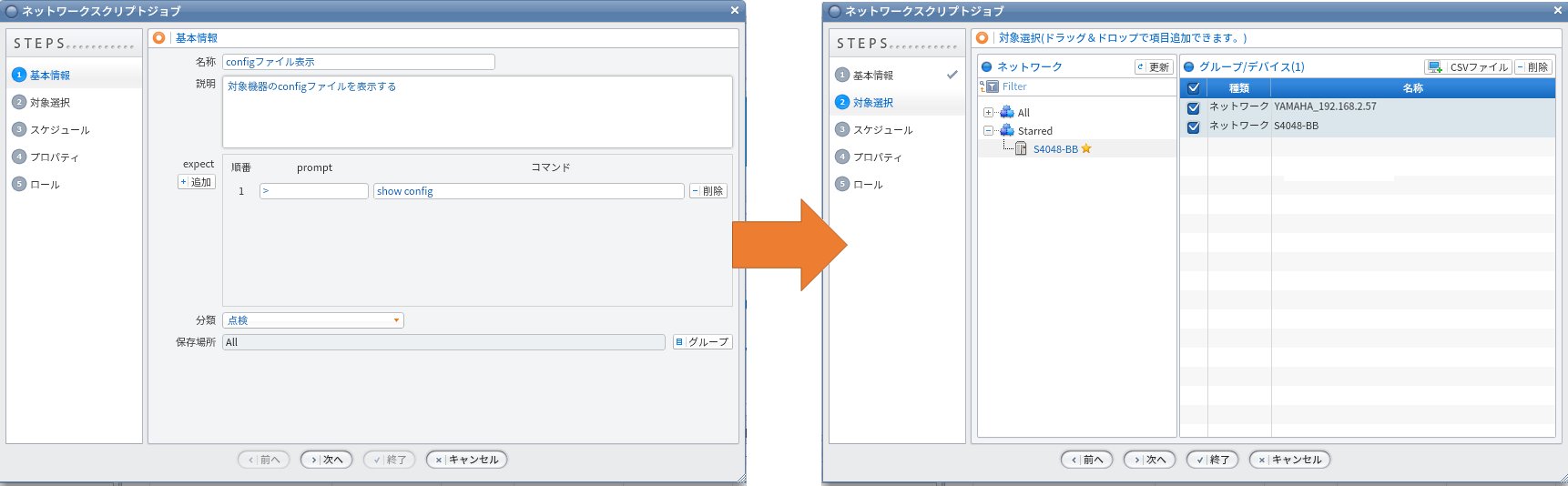
また、「ネットワーク」のワークスペース(または[構成]-[ジョブ作成]メニュー)には、ネットワーク機器向けの自動化ジョブを作成するための「ネットワークスクリプトジョブ」という項目が追加されました。

これまでのサーバー向けのジョブ作成と同様、わかりやすく扱いやすいと評判のウィザード形式でコマンド入力や対象機器の指定を行うだけで、簡単にネットワーク機器向けの自動化ジョブが作成できます。

■ネットワーク自動化はエージェントレスで実現

ところで、これまでPOLESTAR Automationでは、サーバーに対する各種の自動化を「エージェント方式」で実現してきました。管理対象サーバーに「エージェント」と呼ばれる小さなプログラムを組み込んでデータやコマンドをやりとりするこの方式にさまざまなメリットがあることは、以前から再三ご紹介してきましたが、ルーターやL2/L3スイッチなどのネットワーク機器に対しては、エージェントのような常駐プログラムを外部から組み込むのは無理です。

そこで、今回開発したネットワーク機器の制御用には、SSHなどを利用し、POLESTAR Automation(管理サーバー)からルーターやスイッチに対してコマンドを発行・送信する手法を開発し、適用しています。
で、鋭い方ならお気付きでしょう。この手法って、実はネットワーク機器以外にも応用できるんじゃないの? と…

今回のネットワーク自動化対応により、「自動化システムに任せられる業務」の幅がさらに広がったPOLESTAR Automation。きっと御社IT運用業務の「働き方改革」にもお役に立てると思います。
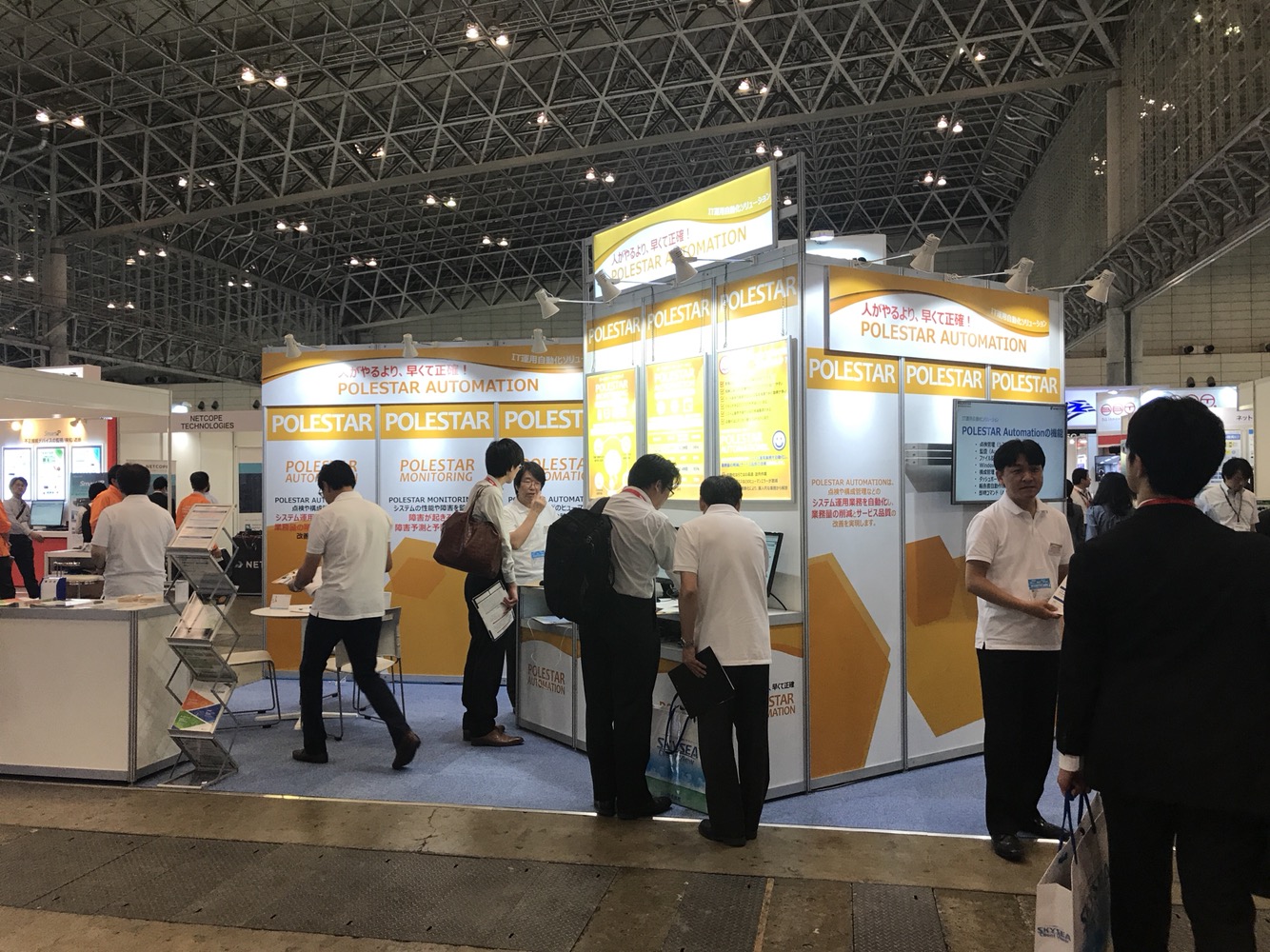
ネットワーク自動化機能を搭載した最新のPOLESTAR Automationは、10月3日から6日までの「CEATEC JAPAN 2017」で初公開します。ぜひともCEATECワイドテックブースにご来場ください。


「CEATEC JAPAN 2017」出展決定! & 「BCP」のお話

公開日:2017/09/06   更新日:2025/04/01

ワイドテック プロダクト企画担当のYです。

前回6月から久々となる今回のコラムも、前回に続いて展示会の話題です。
コーポレートサイトの方では4日付けで発表済みなのですが、おかげ様で大盛況に終わった6月の「Interop Tokyo 2017」出展に続き、POLESTAR Automationがまたも展示会に出展することになりました。
しかも10月の「CEATEC JAPAN 2017」、11月の「Japan IT Week 秋(クラウドコンピューティングEXPO)」と2か月立て続け、さらに2回続けて(Interopから数えると3回連続で)会場は幕張メッセです。今回は、まずCEATEC出展についてのご案内です。

CEATEC JAPAN

CEATECという展示会は、かつては「エレクトロニクスショー(エレショー)」という名称で、最初の前身から数えると60年近くもの非常に長い歴史があり、来場者数も昨年で14万人以上と、国内のIT系展示会としては屈指の規模です。
長い間「エレショー」「CEATEC」といえば電子機器、それもBtoBよりもコンシューマー寄りの、いわゆる家電製品などがメインの「電子立国・日本」を象徴するイベントとして知られてきましたが、産業構造の変化などに伴い、昨年(2016年)からは「サイバーフィジカルシステム(CPS)とモノのインターネット(IoT)」の展示会として、スマート社会に欠かせない製品・ソリューションを展示するイベントへとコンセプトが変更され、今年は新生CEATECとして2年目を迎えます。

ワイドテックにとって、今回は初めてのCEATEC出展となり、しかもPOLESTARAutomationと、弊社のもうひとつの主力製品分野である電話関連ソリューションが揃い踏みする出展というのも初めてです。
POLESTAR Automationに関して今回の目玉はというと、実は4日のリリースにはしれっと記載済みなのですが、待望の「ネットワーク機器自動化機能」が搭載されることになり、CEATECがその最初のお披露目の場となります。この機能の詳細については後日またご紹介しますが、とりあえずネットワーク機器自動化の搭載は、決定事項です。

さて、ちょっと余談になりますが、先日、なぜか「BCP対策」という検索ワードでこのサイトに来訪してきた方がおられました。
BCPはBusiness Continuity Planの略、日本語では「事業継続計画」などと訳されますが、毎年9月1日の「防災の日」が意識される時期だったので、その影響もあったのでしょう。確かにPOLESTAR AutomationでIT運用を自動化、テンプレート化することは、災害を含む各種障害からの迅速な復旧を可能にする、広い意味でのBCP対策ソリューションといえなくもないですが、少なくとも当サイトには、今回のコラムが載るまで「BCP」という単語を登場させたことは、一度もありません。

ただし、弊社全体に目を向けると「BCP対策」は非常に重要なキーワードです。
電話転送自動切替システム「AUTOWARP」、クラウド型の電話転送サービス「転送録」など、BCPに直接役立つソリューションを提供しているからです。
このうちAUTOWARPは、発売から今年でちょうど10年を迎えた、オンプレミス型のロングセラー製品です。これまでに最大規模のお客様が5,000回線、2番目に大きなお客様は4,000回線分の切替設備を導入されているのですが、前者のお客様には、まさにBCP対策として採用していただきました(ちなみに後者のお客様は、ほぼ毎日切り替えておられます)。つまり、非常時に電話回線をバックアップ用の回線網に切り替えるのが目的で、年に数回のBCP訓練(切替テスト)を行う以外、普段は動いていないわけです。
このBCP用に導入された史上最大回線数のAUTOWARPが、過去に一度だけ、テスト以外で実際に稼働したことがありました。そう、東日本大震災の時です。
それまで幾度か繰り返されてきたBCP訓練の通り、AUTOWARPは震災当日、5,000回線を遅滞なく自動的にバックアップ回線に切り替え、期待された役割を果たすことができました。

今回のCEATECには、そんなAUTOWARPや、そのクラウド版としてスタートした「転送録」、それに両電話転送系製品のチームが新たに開発し、今月中に満を持して発表予定の画期的な新サービス(こちらもBCPに最適)も、会場でご覧いただけます。
これらの電話関連製品/サービス、そして我らがPOLESTAR Automationをひっくるめて、今回初出展となるワイドテックブースのテーマは、

「自動化(Automation)」

です。
CEATECのワイドテックブースは、幕張メッセ第1ホール入口の階段を降りて左手すぐ、という非常にわかりやすい場所にあります。
どうか、本コラムをご覧いただいた皆様も、ぜひともご来場いただければ幸いです。


POLESTAR Automationの強みって?(2) – 導入から自動化開始までを短期間で

公開日:2017/06/15   更新日:2025/04/01

ワイドテック プロダクト企画担当のYです。

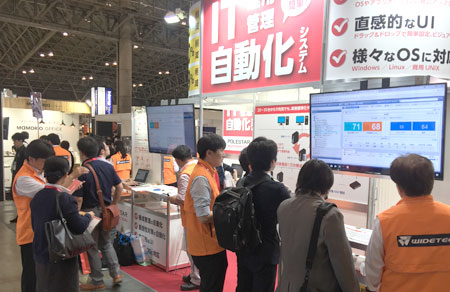
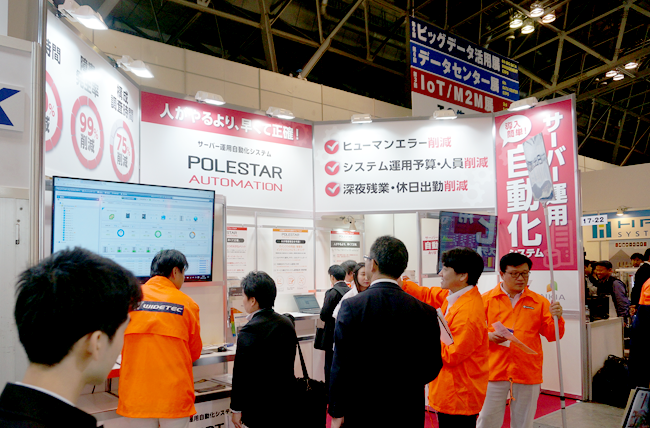
6月7日から9日までの3日間、千葉市・幕張メッセで開催された国内最大のICTイベント「Interop Tokyo 2017」に、POLESTAR Automationを出展しました。
POLESTAR Automationの展示会出展は2回目だったのですが、ブース規模を前回の2倍として臨んだ今回は、ご来場いただいた方の数がなんと前回の 5倍 を超え、正直に言って予想を上回る大盛況となりました。

POLESTAR Automationの強み
実は、自分はPOLESTAR Automationがまだ企画段階にあった昨年も、Interopには行かせていただいたのですが、昨年は運用自動化製品の出展がほとんどありませんでした。今年は弊社以外にも複数の製品が出ており、他社さんのブースをチラッと覗かせていただいた限りでは、どちらも結構盛況だったように思います。運用自動化が注目分野になりつつあることを、改めて実感させられました。

さて、今回はPOLESTAR Automationの強みをご紹介するシリーズの第2弾として「導入の早さ」、すなわちIT運用を自動化すると決めてから、実際に自動化運用を行うまでの作業手順の簡単さ・手軽さ、期間の短さについてまとめてみます。
  1. 豊富なレディメードのテンプレート
  2. まずは200種類超という「テンプレート」の豊富さです。
    テンプレートについては、以前のコラム「自動化の手順書はどう作るか?」でも言及しましたが、POLESTAR Automationにおけるテンプレートとは、ある業務を行うためのスクリプトの集合体です。
    そもそも、運用自動化の導入から運用開始までの過程で、もっとも長い時間と手間を要するのが「現状の運用業務の分析」と「自動化ソリューションへの落とし込み」つまりスクリプティングなどと呼ばれる準備作業です。
    POLESTAR Automationでは、基本提供されるテンプレートをご利用いただき、IPアドレスのような環境要素をわずかに手直しするだけで、多くの業務はそのまま自動化できるようになっています。しかし、既存のテンプレートではカバーしきれないものもあるかと思いますので、その際は弊社でカスタムテンプレートの開発にも応じさせていただきますし、もちろん、お客様の方で直接テンプレートを作成していただくことも可能です。
    ちなみに、POLESTAR Automationが開発された最初の時点では、テンプレートは1つもなかったのですが、開発の過程で最初のお客様の業務分析を通じて多数のテンプレートが作成され、その後の構築案件では、そうしたテンプレートを使い、短期間で構築を終わらせることが可能となりました。中には、導入決定から自動化運用開始まで1か月程度で完了した事例もあるそうです。

  3. 導入の手軽さでも有利な「エージェント型」
  4. Interopにご来場いただいた皆様から一番多かった質問は「エージェント」に関するものでした。なんと半分以上もの方が、エージェントについて何らかの言及をされていたように思います。
    運用自動化製品には大別して「エージェント型」と「エージェントレス型」があり、POLESTAR Automationでは前者を採用しています。
    エージェントレス型は、SSHやSNMPといった既存のプロトコルを通じて構成情報を取得したり、コマンドやスクリプトを投入・実行したりするものです。文字通りサーバーにプログラムを追加で導入する必要がないので、耳当たりがよいようです。比較的近年に商品化された自動化製品は、エージェントレス型が多いと思います。
    ただ、Interopでは、実際にエージェントレス型の導入経験をお持ちの複数のSIer様から、SSHのアカウント設定など、最初に行う作業が意外に大変だった、という声もお聞きしました。
    一方、エージェント型の運用自動化ソリューションであるPOLESTAR Automationでは、「エージェント」と呼ばれる小さなプログラムを管理対象サーバーにインストールし、そのエージェントが管理サーバーと通信することで、自動化タスクを実行します。
    エージェント型は、エージェントレス型に比べて機能やセキュリティの面でもいろいろなメリットがあるのですが、その辺のご紹介は別の機会に譲るとして、今回のテーマである「構築期間の短縮」にも大いに役立っています。
    管理対象サーバー側で行う設定は「エージェントのインストール」、本当にこれだけ。あと、ファイアウォールを導入している場合はエージェントとマネージャーサーバー間の通信に必要なポートの開放も必要ですが、使用するポートは1個だけです。
    どこまでもシンプル。管理対象のサーバーが増えてもエージェントのインストールだけで済み、検索機能により管理サーバーへの登録も簡単です。

  5. Webブラウザで管理できて、しかも扱いやすいGUI
  6. あと、テンプレート開発を含む管理用のユーザーインターフェース(UI)がWebブラウザであることも、POLESTAR Automationのメリットでしょうか。
    他社さんの自動化製品では、管理用端末に専用のGUI版管理ツール(たいていWindows版だけ)をインストールして使うのが一般的ですが、わざわざツールをローカルにインストールすることなく、Webブラウザを開いてそのままサクッと使えるのは便利だと思います。
    このGUI、Interopにご来場いただいた皆様からも、直感的でわかりやすいとの声を多数いただきました。UIのわかりやすさは習熟期間の短縮や、自動化開始後の運用管理をスムーズに行うことにもつながるはずです。


今回のInteropは、多くのお客様とのダイレクトなコミュニケーションの機会として、今後のPOLESTAR Automationの営業やマーケティング活動についても、さまざまなヒントを得る場にもなりました。

ご来場いただいた皆様に、改めて感謝いたします。


POLESTAR Automationの強みって?(1) – 点検の自動化

公開日:2017/05/08   更新日:2025/04/01

ワイドテック プロダクト企画担当のYです。

弊社営業がお客様と商談を行う中で、最も頻度の高い質問が「POLESTAR Automationの強みって、どのあたり?」だそうです。

弊社内にIT運用自動化ソリューション製品のプロジェクトが立ち上がって以来、製品を世に送り出す準備を進めるにあたり、効果的なマーケティング実施のために他社製品との比較は欠かせませんでした。一言で「運用自動化」と言っても、運用業務の範囲は幅広く、多岐にわたっています。そして、巷にひしめく運用自動化製品にも、それぞれ得意・不得意があることが、徐々にわかってきたような気がしています。

運用管理製品全体のカテゴリー内において、監視(モニタリング)などと比べてまだ普及の途上にある運用自動化製品ですが、日常の運用業務において最も多くの人手と時間が割かれ、最も大きなウェイトを占めているのは「点検」だと思います。

POLESTAR Automationにおいては、広い意味で「点検」と呼べる業務を、次のように分類しています。

  1. 「システム点検」
  2. 対象サーバーに対し、OSやハードウェアの稼動状態の点検を実施するものです。動作の有無はもちろん、バージョンやパッチレベルなど、さまざまな点検を行うことができます。結果はPOLESTAR Automationの管理UIから、いつでも確認することができます。
    POLESTAR Automation 点検の自動化
  3. 「脆弱性点検」
  4. 数年前に猛威を揮った「Heartbleed」のような既知のセキュリティホールに対する点検も含まれますが、対象サーバーごとのパスワードの設定、アカウント権限、OSの不要なサービスなど、システム運用において脆弱性につながる要素を点検し、適切な措置を取ることを促すのが主な目的です。
    POLESTAR Automation 点検の自動化
  5. 「監査(Audit)」と「スナップショット」
  6. POLESTAR Automationでは、対象サーバーの構成・設定の変化を追跡することを「監査」と呼んでいます。監査の方法としては、
    1. 既定のサーバー標準構成に対する差分の比較
    2. 特定の時点で取得した構成情報との差分の比較
    の大別して2種類の方法があります。2. を実施するには、その時点でのシステム構成情報を取得する「スナップショット」機能を用います。POLESTAR Automationには、スライダーを使って設定の変化を追跡する機能が備わっており、何らかの設定変更による問題発生時に、原因を突き止めるのに便利です。
    POLESTAR Automation 点検の自動化

POLESTAR Automationの一番の強み、それは、こうした点検関連機能の充実度だと考えています。

POLESTAR Automationは、開発時点でサーバー3,000台を運用されていた、とあるデータセンターの点検業務を自動化・省力化したいというニーズからスタートしています。現在は複数拠点で7,000台にまで増えているそうですが、運用台数が増えても点検に要する時間や手間はほとんど変わっておらず、運用に携わるオペレーターの人員もそれほど増やしていないとのことです。

「人がやるより、早くて正確。」-このPOLESTAR Automationのキャッチコピーをリアルで実践されているのが、このお客様だといえます。


セミナーはじめます

公開日:2017/05/08   更新日:2025/04/01
POLESTAR Automation セミナー風景

ワイドテック プロダクト企画担当のYです。

POLESTAR Automationを発表し、このWebサイトを立ち上げてから半年以上が経過しました。当然のごとく、認知度0の状態からのスタートでしたが、幾度かの展示会や商談イベントを通じて徐々に知名度が付いてきたのか、お問い合わせやデモ依頼の件数も徐々に増えてきております。

当コラムの第1回でも少し紹介しましたが、弊社は自社開発したシステムの運用等を目的に、多数の外勤社員を擁しています。客先勤務ながら、みんな弊社の社員ですし、中にはPOLESTAR Automationで自動化の対象となっているシステム運用業務に、オペレーターとして携わるメンバーもいますし、システム構築に従事する社員もいます。しかし、本社勤務の社員と比べると、担当以外の自社製品に触れる機会が少なくなりがちです。

そんな普段外勤中の社員にも、期待の新製品であるIT運用自動化ソリューションPOLESTAR Automationを知ってもらうべく、社内向けのセミナーをこの数か月間、繰り返し実施してきました。実機でPOLESTAR Automationを体験してもらうタイプの、いわゆるハンズオンセミナーです。

実は、弊社はPOLESTAR Automation発表から約1か月経った2016年の10月末に、創業以来長年慣れ親しんだ江東区亀戸から、秋葉原や神田にも程近い千代田区岩本町へと移転しました。従来よりも広くなったオフィスには、セミナーに使える会議室もできました。社内セミナーは、社外向けのセミナー開催に向けての経験を積む目的もありました。

そんなわけで、ようやく準備が整いましたので、いよいよPOLESTAR Automationの社外向けハンズオンセミナーを行っていくことになりました。詳しくは こちらで告知しています。

創業以来16年余、システムやWebサービスの構築と運用の経験を積み重ねてきた弊社、ワイドテックが満を持して送り出す運用自動化ソリューション・POLESTAR Automationを、実機で体験できるセミナー。運用自動化にご興味をお持ちの方から、自動化ソリューションの導入をご検討中の方まで、心より歓迎いたします。


自動化の手順書はどう作るか?

公開日:2016/09/30   更新日:2025/04/01

ワイドテックプロダクト企画担当のYです。

運用自動化ツールを指して「Runbook Automation(ランブック・オートメーション、手順書による自動化、ランブック自動化などの日本語訳あり)」、略して「RBA」という呼称がよく使われています。Runbookとは「手順書」を指します。

POLESTAR Automationを含め、RBAでは手順書を元に運用作業の自動化を行います。逆に手順書がない状態では、何もできません。

では、その手順書はどうやって作るのでしょうか。今回はRBAにおける手順書の作成についてご紹介して行きます。

RBAと手順書

何か決まった内容の業務・作業を、第三者が見てもその通りに実施できることを趣旨として、何か決まった内容の業務・作業を実施するための手順をまとめたのが、私たちが普段イメージする「手順書」でしょう。

運用自動化ツールにおける手順書は、ワープロソフトで手順書を作る要領で、手順を文章で箇条書きにして書いて行くわけではありません。作業は人ではなくコンピューターが行うわけですから、コンピューターが認識できる言語、つまり「プログラミング言語」を使って書かれることになります。

世間には既に多種多様な運用自動化ツール・ソリューション製品が提供されていますが、弊社のPOLESTAR Automationのように商用(有償販売)で提供している製品以外に、オープンソースのものもいくつか存在しています。その多くは、プログラミング言語に近い独自のスクリプト(書式)、ないしはプログラミング言語そのものをスクリプトとして利用し、手順書を書いて行くことが前提になっています。

自動化製品のお客様にヒヤリングしてみると、Perl、PHP、Ruby、Pythonといったプログラミング言語でそのまま手順書を書けることをメリットと考えているケースもありました。オープンソースのRBAの多くが当てはまります。しかし、運用のプロフェッショナルがプログラミングの知識を兼ね備えている例は、そう多くありません。となると現場で導入しやすいのは、できるだけプログラミング言語に頼ることなく、手順書をなるだけ簡単に作って適用できる製品、ということになります。

大まかに言って、商用製品ではオープンソースに比べ、手順書の作成過程をGUIなどの導入によって簡素化することに力が注がれており、そこが商用製品のオープンソースに対する差別化ポイントとなってもいます。

POLESTAR Automationでは、GUI上で目的に応じた手順書(「ジョブ」と呼んでいます)をウィザード形式で必要事項を入力して行く方式で、手順書を作成できるようになっています。またはシェルスクリプトやWindows PowerShellなどで提供される既存の業務テンプレートのプロパティを、自社のシステム構成に合わせて修正・適用することも可能です。

また、他社製品の中にはアイコンをドラッグ&ドロップして行き、プログラミングでいうフローチャート(流れ図)を作成する要領で、アイコンの間に線を引くことで手順書を作成できるものもあります。

GUIは万能ではない?

ところで、このコラムをお読みの方の中には、Webサイトの構築、Webページ(ホームページ)の作成経験をお持ちの方もいらっしゃるかもしれません。Webページは「HTML」という書式で作成されていますが、HTMLとはHyper Text Markup Languageの略で、言語を意味する “language” の語が含まれています。つまり、広い意味でHTMLもプログラミング言語の一種といえます。

初期のWebページは、文章にテキストエディターで直接、「タグ」という画面に出てこない書式情報を埋め込んで行く、いわゆる「手打ち」で作成していましたが、後にワープロソフトのごとく、WYSIWIG(画面上での編集がそのまま結果に反映される)タイプのWebページ作成ツールが出回るようになりました。凝った作りのWebページが増えるにつれて手打ちでは間に合わなくなったこともあり、今では趣味のWebページ作成者からプロのWebデザイナーに至るまで、そうしたWYSIWYGツールを利用するのが一般的になりました。

しかし、文字や画像を数ドット上げたり下げたりとか、左や右に寄せるとかといった細かい調整となると、HTMLやCSS(スタイルシート)のテキストソースを直接参照・編集して行う方が手っ取り早いケースも多く、今も昔もHTMLタグやCSS書式についての知識は欠かせないといえます。

GUIを使った手順書の作成も同様で、GUI上でのドラッグ&ドロップや線引きだけで、手順書が完成するわけではありません。IPアドレスやディレクトリ情報をはじめとして、手作業で入力すべき情報は数多く、ネットワークの構成や、自動化ツールからシステムを操作するのに必要なOS/ネットワークコマンドなど、それなりの知識はどうしても求められます。加えて、自動化を無駄なく、より効率的に行うために手順書の最適化を行うには、自動化スクリプトを手打ちできるレベルの知識が求められることもあるでしょう。

結局、Webページ同様、GUIツールでの手順書作成といっても、スクリプトの知識が全くない状態では難しいといえそうです。

導入してすぐに使える「Enterprise RBA」

POLESTAR Automationは「Enterprise RBA」を謳っています。

運用業務の豊富なノウハウと経験が活かされた、導入してすぐに適用できるレベルの手順書を最初から取り揃えて提供しようという考え方、つまり最初から運用自動化のベストプラクティス提供を目指し、導入のハードルを可能な限り下げようというコンセプト、それがEnterprise RBAです。

ある自動化製品では、とにかくテンプレートが豊富であることを謳っています。その数、なんと数千種類。確かにテンプレートをうまく組み合わせれば、自動化の枠組みを手軽に組み立てていくことができます。しかし、実際に各々の運用現場で必要とされるテンプレートの種類というのは、そのうちせいぜい数十種類ではないかと思います。

POLESTAR Automationのテンプレートは、量よりも質と実用性を重視して作成・提供しているものですので、簡単な手直しだけで業務に適用し、本格的な運用自動化を手軽に行うことが可能です。

Enterprise RBA – POLESTAR Automation、一度トライしてみませんか?


運用自動化ツールって何?

公開日:2016/09/30   更新日:2025/04/01

ワイドテックプロダクト企画担当のYです。

弊社で初めて運用自動化ツールの事業企画に着手したのは、約2年前に遡ります。その間、技術的検討と並行し、市場調査も進めてきましたが、企画着手当初ズブの素人だった自分が業界や市場を調べる上で当初悩まされていたのが、市場に出回っている数多の運用管理製品のうち、「運用自動化ツールって、いったいどの製品?」ということでした。

今回は運用自動化ツールのアウトラインを理解する上で欠かせない市場状況、ジャンル分けなどについてご紹介します。

(2022年9月27日追記)こちらの原稿を公開してから6年の時を経て、新たに「2022年最新バージョン」を公開しました。なんとこの記事を執筆してからもう6年が経っていました。早いものです。最新版では運用自動化のマーケットやツールがどのように変化を遂げているのかをめぐりながら、改めて「運用自動化」について考えています。「2022年版 運用自動化ツールとは?」もぜひご参考ください。

運用管理製品と運用自動化ツール

現在、IT製品市場全体において、運用自動化ツールというのは運用管理(システム管理)製品の1ジャンルと位置付けられるのが一般的です。つまり、運用管理という大分類のもとに、小分類としての自動化ツールの市場が存在しているわけです。

国内シェア上位の各ベンダーの場合、もともとNMSのようなシステム監視機能中心のツールからスタートし、後にジョブスケジューラやIT資産管理、そして自動化へとラインナップを拡張して行ったためと考えられます。自動化ツールは運用管理分野にあって、最も新しい市場といえます。

とある運用管理製品のシェア調査によれば、国内では上位の3社だけで市場の65%を占めている、いわば寡占状態にあるそうです。そんな寡占市場に、弊社が新規参入して勝ち目はあるの? と、社内でも疑問の声が上がったものですが、65%というのはあくまで運用管理製品という大分類全体での話であり、自動化に絞って見てみると、事情は異なるようです。

大手のSIerさんからお聞きした話では、シェア上位の運用管理製品の新規導入案件で、同製品のラインナップに自動化機能が含まれているにもかかわらず、自動化については別の製品を組み合わせて提案するケースが結構あるそうです。

つまり、運用管理全体では寡占市場ながら、自動化製品のシェアについては、必ずしも同様な寡占は起きていない、ともいえます。

ジョブスケジューラと運用自動化ツール

IT運用自動化、英語で「RBA(Runbook Automation)」とか「ITPA(IT Process Automation)」といった用語が登場したのは比較的新しく、2000年代も半ばに入ってからのことですが、RBA登場以前から運用業務の省力化を目的に広く使われていた「ジョブスケジューラ(ジョブ管理ツール)」は、メインフレームからの長い歴史を持っています。

運用の現場に携わっている弊社の外勤社員にヒヤリングしてみると、「自動化ツールは触った経験がないけど、ジョブスケジューラなら日常的に触っている」という例が少なくありませんでした。

ジョブスケジューラの役目は、「ジョブ(仕事)」として定義される作業を、あらかじめ定めた日時や頻度・間隔で実施することにあります。ある条件でのみジョブを動かしたり、逆に定期的に実施しているジョブを特定の条件では行わないようにしたり、といったジョブの例外的な制御も、一般に可能です。

運用自動化製品の中には、既存のジョブスケジューラがバージョンアップする形で自動化の概念を持つようになったものもあれば、同じシリーズ製品の中に、ジョブスケジューラと自動化ツールがそれぞれ独立して存在しているケースもあります。

POLESTAR Automationを含む商用の運用自動化ツールの多くも、こうしたジョブスケジューラの機能を持っていますが、ハードウェアやソフトウェアの状態を取得して構成・設定を変更したり、適切なコマンドを自動実行したり、リブートを掛けたり、といったところまでカバーし、多少なりともインテリジェントな要素を持ったものを、運用自動化ツールと定義することができると思います。

エージェント vs. エージェントレス

POLESTAR Automationでは、管理対象のサーバー(PC)ごとに「エージェント」というソフトウェアをインストールしていただく必要があります。

エージェントの役割は、サーバーの構成情報や稼働情報(CPU使用率、メモリやストレージの使用量、インストールされているアプリケーション…)をPOLESTAR Automationの管理サーバーでリアルタイムまたは定期的に取得できるようにしたり、必要に応じて管理サーバーから自動的に、または手動で送信されるコマンドを実行したり、ファイル配布を行ったり…といった、高度な自動化機能の実現に欠かせないものです。

一方で、他社の自動化製品には「エージェントレス」を謳うものがあります。文字通り、管理対象のPCにエージェントをインストールする必要がなく、サーバー側からの情報取得や自動化コマンドの実行を、SSHなどを使って行うものです。

エージェントを組み込むことで、アプリケーションのインストール状況を含めたより細かいPCの構成情報を把握し、不要・危険なアプリのアンインストールなどのコンプライアンス対策や、逆にアプリを含む各種ファイルの配布とインストールといった、より多彩で細かな制御を行うことができるようになります。管理対象のPCでエージェントソフトウェアのインストール以外に行うことは、基本的に、エージェントが通信するのに必要なTCPポートの開放だけです。

こうした機能の中には、エージェントレスでは実現できないものが少なくありません。POLESTAR Automationではエージェントを組み込む方式とすることで、多様な自動化機能をよりシンプルに実現できるのだとご理解いただければ幸いです。

エージェントが実現するPOLESTAR Automationの多機能

POLESTAR Automationは自動化ツールですが、ハードウェアの状態管理、OSのEOL管理やアプリケーションソフトウェアのインストール管理、コンプライアンス対策といった、監視ツールや資産管理ツールの領域に含まれる機能も実現しており、その多くにはエージェントプログラムが関与しています。

先達の各社様とは異なり、弊社では今のところ、運用管理領域においてはわずかなラインナップしか持っていません。そこで、日常的な運用に関する多くの業務を、POLESTAR Automationという単一のシステムで実現し、自動化可能とすることに注力しました。

既存の統合運用管理を導入済みながら、自動化はまだ、というお客様はもちろん、運用管理ツールを一切導入されていないお客様でも、POLESTAR Automationだけでかなりの運用業務負担を減らすことが可能かと思います。

POLESTAR Automation、きっと貴社の運用業務のお役に立ちます。

ぜひともご検討ください。